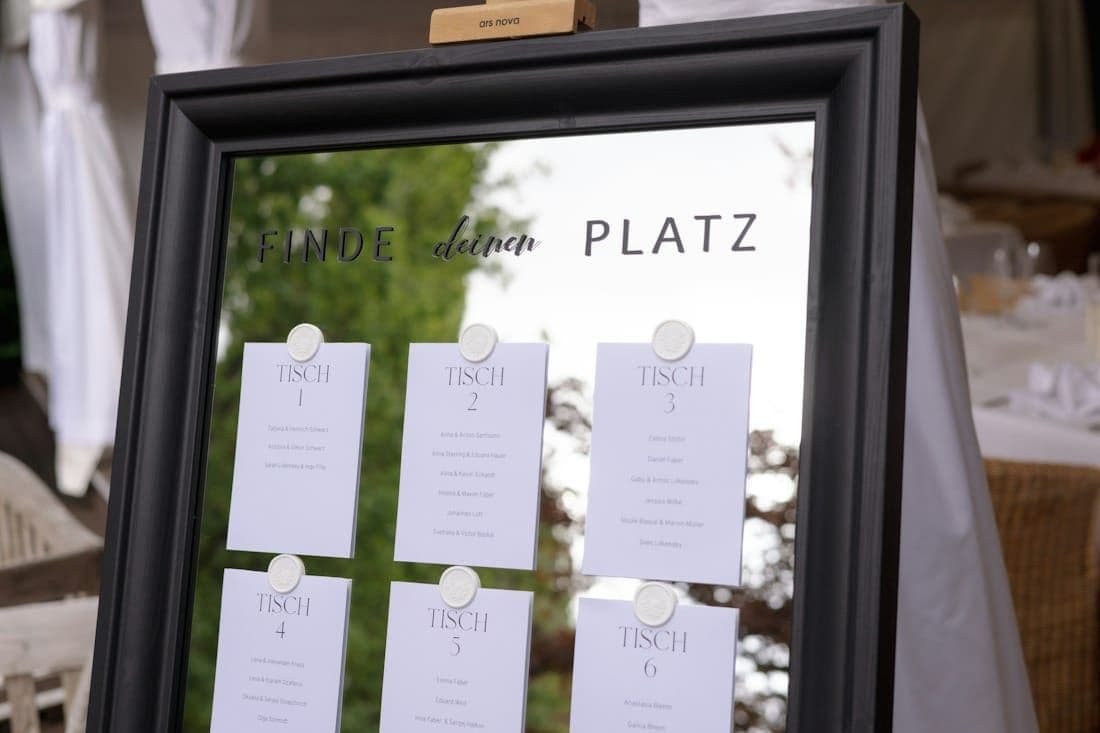
Davetiyenizi Occavia ile hazırladıysanız etkinlik panelinizde bir oturma planı sayfası bulunur. Masaları istediğiniz adla, örneğin “Masa 1” ya da “Aile” diye ve kişi sayısıyla (varsayılan 8) oluşturursunuz; sonra adlarını, kapasitelerini ve sıralarını değiştirebilir ya da silebilirsiniz. Bir masayı sildiğinizde davetliler kaybolmaz, yalnızca masasız kalır. Davetli listenizi Excel, Google Sheets, Numbers ya da CSV dosyasından içe aktarabilir veya doğrudan yapıştırabilirsiniz. Ardından her davetli grubuna açılır menüden masa seçersiniz ya da birkaçını işaretleyip tek seferde yerleştirirsiniz. Filtrelerle masası olmayanları ve her masada kimlerin oturduğunu 6/8 gibi sayaçlarla görürsünüz; kapasitesi aşılan masa vurgulanır.
Sandalye sayıları online LCV yanıtlarına göre güncellenir: bir grup, yanıt verene kadar davet edilen kişi sayısıyla, katılacağını bildirince onaylanan kişi sayısıyla sayılır, gelemeyeceğini bildirince de yerlerini boşaltır. Her grubun yanında geliyor, gelmiyor ya da henüz yanıt vermedi bilgisi görünür. Bu bir salon krokisi değil, masa listesidir; salonun fiziksel yerleşimini düğün salonuyla netleştirin.
İsterseniz masa arama özelliğini de açabilirsiniz; siz açana kadar kapalı kalır. Davetli adını yazar (en az üç harf) ve masasının adını görür; uygulama indirmesi ya da hesap açması gerekmez. Arama bağlantısını paylaşabilir ya da bir ekranda gösterebilir, QR kodu indirip kendi panonuza koyabilirsiniz. A4 boyutunda hazır bir afiş de var ama üzerindeki yazılar İngilizce, bu yüzden Türkçe bir pano için QR kodu kullanmak daha iyi olur. Katılımını telefonundan onaylamış davetliler masasını doğrudan dijital düğün davetiyesinde de görür.
İki ipucu: İsimleri davetlilerin yazacağı şekilde girin, çünkü arama yazım hatalarını düzeltmez; eşlik eden kişilere de ana davetlinin adıyla aramalarını söyleyin. Ortak düzenleyici olarak davet ettiğiniz anne babanız ya da organizatörünüz de masaları oluşturma ve davetlileri yerleştirme konusunda size yardımcı olabilir.