Mapa de mesas de casamento, montado com a sua lista de convidados e as confirmações
Um mapa de mesas de casamento mostra quem senta em cada mesa. Na Occavia ele faz parte do seu convite: o plano abre com a lista de convidados e as confirmações de presença dentro, você arrasta cada pessoa para a cadeira na planta do salão, imprime os cartões e, no dia, cada convidado encontra a mesa com um QR Code.
As cadeiras acompanham as respostas: um sim ocupa as cadeiras que o convidado confirmou, quem ainda não respondeu mantém as cadeiras do convite e uma recusa libera todas. Para testar sem comprar nada, use o organizador de mesas gratuito: é a mesma planta, sem um convite por trás.
Crie o seu convite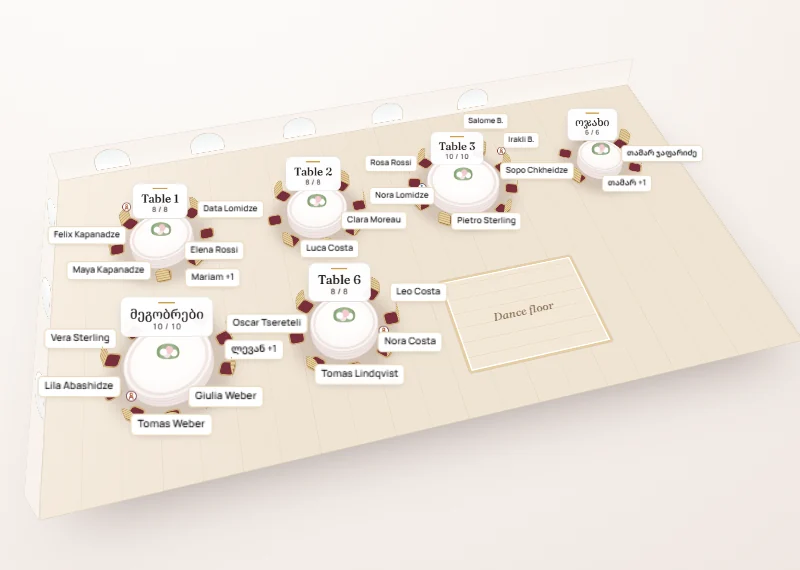
O que é um mapa de mesas de casamento?
O mapa de mesas, também chamado de plano de mesas ou mapa de assentos, registra qual convidado senta em qual mesa e, muitas vezes, em qual cadeira. Os convidados o encontram na entrada, como lista em ordem alfabética ou como cartões de indicação, e o bufê precisa dele para os pratos e as restrições alimentares.
A maioria dos casais monta esse mapa em uma planilha ao lado da lista de confirmações e copia cada mudança à mão. Na Occavia o plano de mesas, chamado Seating Studio, faz parte do painel de todo convite de casamento, nos planos Essential, Signature e Atelier igualmente. Ele lê a mesma lista de convidados e as mesmas respostas da sua confirmação de presença online e desenha o salão em vez de uma grade: cada cadeira é uma pessoa com nome.
Como funciona
Abra o plano com os convidados já dentro
Abra Plano de mesas no seu painel e toda a sua lista de convidados está lá, com quem já respondeu em primeiro lugar. Adicione quem faltar à mão, colando linhas de uma planilha ou enviando um arquivo, até 1.000 linhas por importação. Depois escolha um layout inicial dimensionado para o seu número de convidados.
Desenhe o salão
Adicione mesas em sete formatos (redonda, retangular, quadrada, oval, de honra, dos noivos e meia-lua), cada uma com até 40 cadeiras, e até 150 mesas por plano. Mude o nome, o tamanho e o ângulo, e posicione a pista de dança, o palco, o bar, o bolo, a cabine de fotos e a entrada para que a planta fique parecida com o salão de verdade.
Acomode os convidados
Arraste um nome para uma cadeira, ou todas as pessoas de um mesmo convite para uma mesa; no celular, toque no convidado e depois na cadeira. Marque dois convidados que devem ficar separados ou juntos e toque em Distribuir: ele preenche as mesas dos convidados respeitando essas regras, não tira ninguém do lugar e deixa com você a mesa de honra e a dos noivos.
Imprima, compartilhe e abra para os convidados
Compartilhar e imprimir reúne seis folhas de impressão, o download em planilha e um link de visualização para o local do evento ou a assessoria. Quando o plano estiver pronto, ative «Encontre seu lugar» e imprima o pôster QR para a entrada: os convidados escaneiam, digitam o nome e veem a mesa.
O que os convidados veem
Os convidados não veem nada do plano até você ativar «Encontre seu lugar». A partir daí, o QR Code do pôster da entrada, que também sai impresso no rodapé da lista alfabética, abre uma pequena página de busca. O convidado digita pelo menos três letras do nome e vê a mesa, o número do assento, o primeiro nome de quem divide a mesa com ele e um mapa do salão com a mesa destacada. Sem app e sem cadastro.
A mesma busca aparece dentro do convite para quem confirmou presença, e em um convite multilíngue a página traz o seletor de idioma. Quem escaneia cedo demais lê que o plano de mesas ainda não está aberto.
O que você vê
O Studio coloca os convidados à esquerda, o salão no centro e a mesa selecionada à direita, com a contagem de pessoas acomodadas sobre as esperadas. Filtre a lista por quem está sem mesa ou ainda não respondeu e clique em um convidado para abrir a ficha: resposta, acompanhantes, o que escreveu sobre alimentação ao confirmar, o prato e uma anotação sua.
Três vistas mostram o mesmo plano: Planta para organizar, Mesas em lista, que é onde o celular começa, e Vista da sala para olhar. Um resumo conta as mesas, as cadeiras e os cadeirões que o local precisa fornecer e soma cada prato principal. O plano se salva sozinho depois de cada mudança, e os coanfitriões que você adicionar ao convite também podem trabalhar nele.
Principais recursos
Cadeiras que acompanham as respostas
Cada linha da sua lista ocupa as cadeiras de que o grupo precisa: o número confirmado depois de um sim, o número convidado enquanto não responde, nenhuma depois de uma recusa. Os acompanhantes aparecem com os nomes informados na confirmação.
Grupos e regras de lugar
Dê uma cor a cada grupo para que uma mesa misturada chame a atenção. Distribuir mantém na mesma mesa quem você marcou para ficar junto e nunca coloca na mesma mesa dois convidados que devem ficar separados.
Pratos e necessidades em cada cadeira
As respostas à pergunta de prato principal da sua confirmação entram sozinhas. Marque cada pessoa como criança, cadeirão, cadeira de rodas ou fornecedor; se você perguntar na confirmação, os próprios convidados marcam as três primeiras.
Seis folhas de impressão e uma planilha
Planta do salão, lista de mesas em ordem alfabética, cartões de indicação, números de mesa, marcadores de lugar com o prato indicado e lista para o bufê por mesa, além de um arquivo com uma linha por pessoa.
Uma Vista da sala para conferir e mostrar
O mesmo plano desenhado em perspectiva, só para olhar. Aproxime, arraste para percorrer a sala, mostre ou esconda os nomes e toque em um item da legenda, como um prato ou um grupo, para destacar esses convidados.
Como o plano acompanha as confirmações
Cada resposta é associada pelo nome a uma linha da sua lista de convidados, e a mais recente é a que vale. Uma linha para dois escrita como «Ana & Lucas Silva» vira duas cadeiras com nome. Quem ainda não respondeu mantém as cadeiras do convite, com a marca de sem resposta.
O plano lê as respostas toda vez que é aberto. Se um convidado já acomodado recusou depois, ou vem com menos pessoas, as cadeiras dele ficam livres e todos os outros continuam onde estavam. Nada se reorganiza sozinho. Um sim de alguém que não está na sua lista aparece sinalizado, para você adicionar a pessoa e acomodá-la.
A impressão e o dia do casamento
Todas as folhas são impressas direto do navegador. A planta do salão é uma página em paisagem, A4 ou A3; a lista ordena os convidados por sobrenome com a mesa, para a entrada. Os marcadores de lugar trazem o prato principal quando você usa um cardápio, e a lista para o bufê mostra, mesa por mesa, o número de pessoas, os pratos, as crianças e as observações alimentares. Depois de imprimir, o Studio lista quem mudou de lugar, quem saiu e quem entrou, para você reimprimir alguns cartões e não o conjunto inteiro.
O pôster da entrada vem em três modelos e em qualquer idioma do seu convite. Um código impresso com antecedência começa a funcionar assim que o convite está publicado e «Encontre seu lugar» está ativado. Para ideias de placa, veja placas com QR Code para casamento; para decidir quem senta com quem, leia como montar o mapa de mesas do casamento.
Privacidade: quem pode ver o plano
O plano é privado: só você e os seus coanfitriões o veem. «Encontre seu lugar» vem desativado e só funciona com um convite publicado. A busca responde com nomes, uma mesa e um assento, nunca com telefone, e-mail ou resposta, e a página fica fora dos buscadores.
O link de visualização é uma chave separada. Quem tem o link vê nomes, mesas, pratos e observações alimentares sem conta e não pode alterar nada. Desative e o link para de funcionar na hora; ative de novo e um link diferente é gerado.
Perguntas frequentes
Como faço o mapa de mesas do casamento a partir das confirmações?
Abra Plano de mesas no seu painel da Occavia: a lista de convidados e as respostas já estão lá. Escolha um layout inicial, arraste os convidados para as cadeiras ou toque em Distribuir, e imprima em Compartilhar e imprimir. Cada convidado ocupa as cadeiras que confirmou.
O mapa de mesas se atualiza quando um convidado muda a confirmação?
Sim, na próxima vez que você abrir o plano. Se um convidado agora recusa, as cadeiras dele ficam livres, e, se o número de acompanhantes muda, muda o número de pessoas a acomodar. Quem já está acomodado nunca é movido sozinho, e depois da impressão o Studio lista o que mudou.
Os convidados conseguem achar a mesa com um QR Code?
Sim. Publique o convite, ative «Encontre seu lugar» e imprima o pôster da entrada. Os convidados escaneiam o código, digitam pelo menos três letras do nome e veem a mesa, o número do assento e o mapa do salão, sem app e sem cadastro.
O local do evento ou a assessoria podem ver o mapa de mesas?
Sim. Um link de visualização mostra a eles a planta do salão, as listas e a contagem de pratos sem precisar de conta, e você pode desativá-lo quando quiser. Para que editem o plano com você, adicione-os como coanfitriões.
Dá para ver o mapa de mesas como uma sala em 3D?
Dá para ver em perspectiva. A Vista da sala levanta a planta como uma pequena maquete, com zoom, nomes à mostra ou escondidos e uma legenda que destaca um prato ou um grupo. É uma vista: mesas e convidados são movidos na planta, não ali.
Qual é a diferença para o organizador de mesas gratuito?
O organizador gratuito é a mesma planta sem convite, então nenhuma confirmação chega até ele e os números ficam por sua conta. Com um convite, as respostas alimentam o plano, os coanfitriões podem editá-lo e há o pôster QR da entrada. Um plano começado no organizador gratuito é mantido quando você envia um convite a partir dele.