Рассадка гостей на свадьбе: план, собранный из списка гостей и их ответов
План рассадки гостей на свадьбе показывает, кто за каким столом сидит. В Occavia он входит в ваше приглашение: план открывается уже со списком гостей и их ответами, вы перетаскиваете гостей на стулья на плане зала, печатаете карточки, а в день свадьбы гости находят свой стол, отсканировав QR-код.
Число мест следует за ответами: «да» занимает столько стульев, сколько гость подтвердил, тот, кто ещё не ответил, удерживает места, на которые вы его пригласили, а отказ их освобождает. Чтобы попробовать без покупки, откройте бесплатный планировщик рассадки: это тот же план зала, только без приглашения.
Создать приглашение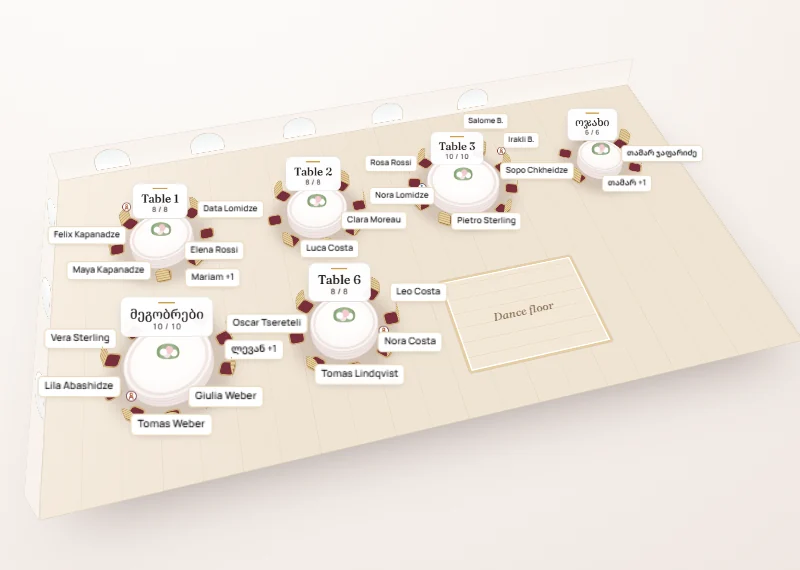
Что такое план рассадки гостей на свадьбе
План рассадки, или схема рассадки, фиксирует, кто из гостей сидит за каким столом, а часто и на каком стуле. Гости видят его у входа: как алфавитный список или как рассадочные карточки, а кейтерингу он нужен для блюд и особенностей питания.
Большинство пар ведут рассадку в таблице рядом со списком ответов и переносят каждое изменение вручную. В Occavia план рассадки (он называется Seating Studio) входит в личный кабинет каждого свадебного приглашения, на всех тарифах: Essential, Signature и Atelier. Он читает тот же список гостей и те же ответы, что и ваша анкета гостя, и рисует зал, а не сетку: каждый стул — это один человек с именем.
Как это работает
Откройте план — гости уже в нём
Откройте «План рассадки» в личном кабинете: там весь ваш список гостей, сначала те, кто уже ответил. Недостающих добавьте вручную, вставьте строки из таблицы или загрузите файл, до 1000 строк за один импорт. Затем выберите стартовую расстановку под ваше число гостей.
Нарисуйте зал
Добавляйте столы семи форм (круглый, длинный, квадратный, овальный, главный, стол молодожёнов и полукруглый), до 40 стульев за каждым и до 150 столов в плане. Переименовывайте их, меняйте размер и поворачивайте, а затем расставьте танцпол, сцену, бар, торт, фотозону и вход, чтобы план был похож на настоящий зал.
Рассадите гостей
Перетащите имя на стул или всех приглашённых вместе — на стол; на телефоне коснитесь гостя, затем стула. Отметьте двух гостей, которых нужно рассадить отдельно или посадить вместе, и нажмите «Авторассадка»: она заполнит гостевые столы с учётом этих правил, никого из уже посаженных не сдвинет и оставит вам главный стол и стол молодожёнов.
Распечатайте, поделитесь и откройте гостям
В разделе «Ссылка и печать» собраны шесть листов для печати, выгрузка в таблицу и ссылка для просмотра — для площадки или организатора. Когда план готов, включите «Найдите своё место» и распечатайте QR-постер для входа: гости сканируют его, вводят имя и видят свой стол.
Что видят гости
Гости не видят ничего из вашего плана, пока вы не включите «Найдите своё место». После этого QR-код на постере у входа (он же печатается внизу алфавитного списка) открывает небольшую страницу поиска. Гость вводит не меньше трёх букв имени и видит свой стол, номер места, имена соседей по столу и схему зала с подсвеченным столом. Без приложения и без регистрации.
Тот же поиск появляется внутри приглашения у гостей, ответивших «да», а в многоязычном приглашении на странице есть переключатель языка. Тот, кто отсканирует код слишком рано, прочтёт, что план рассадки ещё не открыт.
Что видите вы
В Studio гости находятся слева, зал — в центре, выбранный стол — справа, а счётчик показывает, сколько человек посажено из ожидаемых. Отфильтруйте список по тем, кто без места или ещё не ответил, и нажмите на гостя, чтобы открыть его карточку: ответ, сопровождающие, что он написал о питании в анкете, его блюдо и ваша заметка.
Один и тот же план показывают три вида: «План зала» для расстановки, «Столы» списком (с него начинает телефон) и «Вид зала» для просмотра. Сводка считает столы, стулья и детские стульчики, которые должна предоставить площадка, и суммирует каждое основное блюдо. План сохраняется сам после каждого изменения, а соорганизаторы, которых вы добавили к приглашению, тоже могут с ним работать.
Основные возможности
Места, которые следуют за ответами
Каждая строка списка занимает столько стульев, сколько в ней гостей: подтверждённое число после «да», приглашённое — пока ответа нет, ни одного — после отказа. Сопровождающие получают имена, указанные в анкете.
Группы и правила рассадки
Дайте каждой группе свой цвет, и смешанный стол сразу будет заметен. Авторассадка держит за одним столом тех, кого вы отметили «посадить вместе», и никогда не сажает за один стол двух гостей, которых нужно рассадить отдельно.
Блюда и особые потребности на каждом стуле
Ответы на вопрос об основном блюде из вашей анкеты подставляются сами. Ставьте людям пометки: ребёнок, детский стульчик, инвалидная коляска или подрядчик; если вы спрашиваете об этом в анкете, первые три гости ставят сами.
Шесть листов для печати и таблица
План зала, алфавитный список рассадки, карточки рассадки, карточки столов, именные карточки с отметкой блюда и список для кейтеринга по столам, а ещё файл, где на каждого человека одна строка.
«Вид зала», чтобы проверить и показать
Тот же план, нарисованный в перспективе, только для просмотра. Приближайте, перетаскивайте, чтобы осмотреться, показывайте или скрывайте имена и нажмите на пункт в обозначениях, например блюдо или группу, чтобы выделить этих гостей.
Как план следует за ответами гостей
Каждый ответ сопоставляется по имени со строкой вашего списка гостей, и учитывается самый свежий. Строка на двоих, записанная как «Анна & Лука Коваленко», превращается в два именных места. Те, кто не ответил, сохраняют места, на которые вы их пригласили, с пометкой «нет ответа».
План читает ответы каждый раз, когда вы его открываете. Если уже посаженный гость потом отказался или придёт с меньшим числом людей, его стулья освобождаются, а все остальные остаются на своих местах. Сам по себе никто не пересаживается. «Да» от человека, которого нет в вашем списке, отмечается отдельно, чтобы вы могли добавить его и посадить.
Печать и сам день свадьбы
Все листы печатаются прямо из браузера. План зала — альбомная страница формата A4 или A3; список рассадки перечисляет гостей по фамилии с их столом, для входа. Именные карточки добавляют основное блюдо, если вы ведёте меню, а список для кейтеринга показывает по каждому столу число гостей, блюда, детей и заметки о питании. После печати Studio перечисляет, кто пересел, кто выбыл и кто добавился, так что вы перепечатываете несколько карточек, а не весь комплект.
Постер для входа есть в трёх вариантах дизайна и на любом языке вашего приглашения. Код, напечатанный заранее, начинает работать, как только приглашение опубликовано и «Найдите своё место» включено. Идеи оформления ищите в статье таблички с QR-кодом на свадьбу, а о том, кого с кем сажать, — в статье как составить план рассадки гостей.
Приватность: кто видит план
План закрыт: его видите только вы и ваши соорганизаторы. «Найдите своё место» по умолчанию выключено и работает только у опубликованного приглашения. Поиск отвечает именами, столом и местом и никогда не показывает телефон, почту или ответ гостя, а сама страница скрыта от поисковых систем.
Ссылка для просмотра включается отдельно. Тот, у кого она есть, видит имена, столы, блюда и заметки о питании без аккаунта и ничего не может изменить. Выключите её, и ссылка сразу перестанет работать; включите снова, и будет выдана новая ссылка.
Частые вопросы
Как составить план рассадки гостей на свадьбе по ответам на приглашение?
Откройте «План рассадки» в личном кабинете Occavia: список гостей и ответы уже там. Выберите стартовую расстановку, перетащите гостей на стулья или нажмите «Авторассадка», затем печатайте из раздела «Ссылка и печать». Каждый гость занимает столько мест, сколько подтвердил.
Обновляется ли рассадка, если гость меняет ответ?
Да, при следующем открытии плана. Если гость теперь отказался, его стулья освобождаются, а если число сопровождающих изменилось, меняется и число людей, которых нужно посадить. Уже посаженных гостей план сам не двигает, а после печати Studio перечисляет, что изменилось.
Могут ли гости найти своё место по QR-коду?
Да. Опубликуйте приглашение, включите «Найдите своё место» и распечатайте постер для входа. Гости сканируют код, вводят не меньше трёх букв имени и видят стол, номер места и схему зала, без приложения и без регистрации.
Могут ли площадка или свадебный организатор посмотреть рассадку?
Да. Ссылка для просмотра показывает им план зала, списки и подсчёт блюд без аккаунта, и её можно выключить в любой момент. Чтобы они могли править план вместе с вами, добавьте их соорганизаторами.
Можно ли посмотреть рассадку как зал в 3D?
Можно посмотреть её в перспективе. «Вид зала» поднимает план, как небольшой макет: с приближением, именами по желанию и обозначениями, которые выделяют блюдо или группу. Это именно вид: столы и гостей двигают на плане зала, а не здесь.
Чем это отличается от бесплатного планировщика рассадки?
Бесплатный планировщик — тот же план зала, но без приглашения, поэтому ответы гостей в него не приходят и числа вы обновляете сами. С приглашением план наполняют ответы гостей, его могут править соорганизаторы, и доступен QR-постер для входа. План, начатый в бесплатном планировщике, сохраняется, когда вы отправляете из него приглашение.