Hochzeitsquiz: Wer kennt das Brautpaar am besten?
Ein Hochzeitsquiz ist eine Runde Multiple-Choice-Fragen über das Brautpaar, die die Gäste während der Feier beantworten. Occavia baut es in deine Hochzeitseinladung ein: Du schreibst die Fragen, die Gäste spielen „Wer kennt uns am besten?“ ohne App auf dem eigenen Handy, die Punkte werden automatisch gezählt, und die Bestenliste kann auf dem großen Bildschirm im Saal laufen.
Ein Quiz fasst bis zu 25 Fragen, jede mit zwei bis vier Antworten und genau einer richtigen. Die Gäste öffnen es über die Einladung oder scannen einen Code auf dem Bildschirm, tippen ihren Namen ein und spielen los. Niemand verteilt Stifte, niemand korrigiert Karten.
Erstelle deine Einladung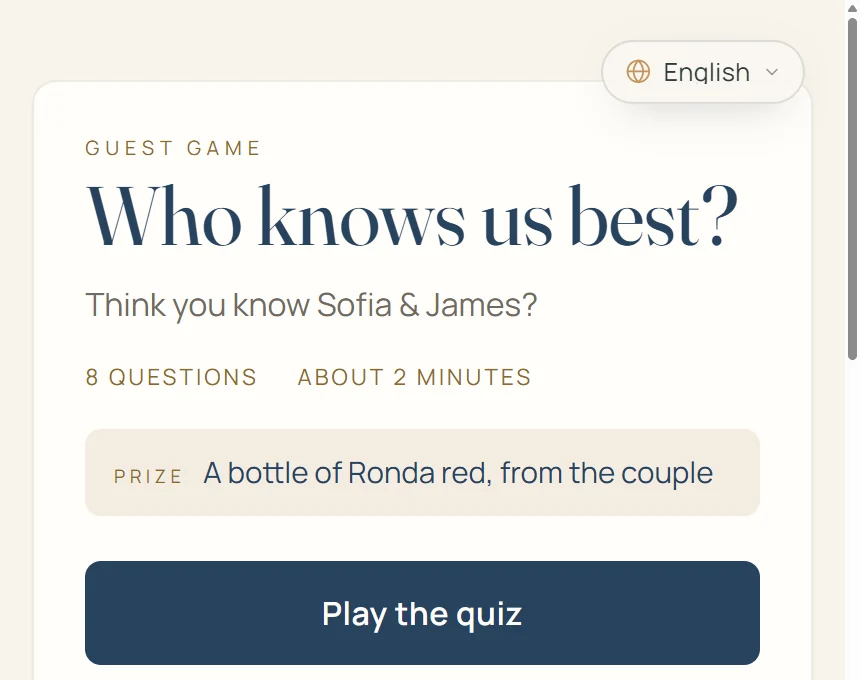
Was ein Hochzeitsquiz ist
Das klassische Hochzeitsspiel „Wer kennt das Brautpaar am besten?“ läuft auf Papier: eine Karte und ein Stift auf jedem Tisch, jemand liest die Lösungen vor, jemand zählt die Punkte zusammen. Auf dem Handy bleibt der Spaß, und die Arbeit fällt weg.
Bei Occavia gehört das Quiz zu deiner Hochzeitseinladung. Derselbe Link, der Datum, Location und die Online-Rückmeldung trägt, zeigt eine Quizkarte, sobald du das Spiel einschaltest, und eine Seite für den großen Bildschirm macht aus den Ergebnissen einen Programmpunkt. Das Quiz ist in der Hochzeitseinladung enthalten: Du musst nichts dazukaufen und kein bestimmtes Paket dafür wählen.
So funktioniert es
Schreibe deine Fragen
Füge im Dashboard Fragen über euch beide hinzu: eine Frage, zwei bis vier Antworten, eine davon als richtig markiert. Ideal sind 8 bis 12, die Obergrenze liegt bei 25. Die Fragenvorschläge kommen mit euren Namen; sie sind auf Englisch, also übersetze sie und korrigiere die Antworten.
Lege fest, was Gäste sehen
Entscheide, was ein Gast am Ende sieht: die eigene Punktzahl, den eigenen Platz und wie viel von der Bestenliste (nichts, nur den Sieger, die Top 3, die Top 10 oder alle). Gibt es einen Preis, ergänze ihn in einer Zeile.
Schalte das Quiz ein und zeige den Beitrittscode
Schalte das Quiz ein: Sobald eine Frage vollständig ist, erscheint in deiner veröffentlichten Einladung eine Quizkarte. Öffne in der Location den Link für den großen Bildschirm auf dem Laptop am Beamer: Die Beitrittsszene zeigt einen großen QR-Code, der direkt ins Quiz führt.
Schließe das Spiel und kröne den Sieger
Wenn der letzte Tisch fertig ist, schließe das Spiel im Dashboard oder direkt am großen Bildschirm und klicke dich durch Bestenliste, Sieger und die Auflösung jeder Antwort.
Was deine Gäste sehen
Deine Gäste kommen über die Quizkarte in der Einladung oder über den Code auf dem Bildschirm der Location ins Quiz. Es öffnet sich im Browser des Handys: nichts zu installieren, kein Konto, und zugesagt haben muss vorher auch niemand.
Der erste Bildschirm zeigt die Zahl der Fragen, die ungefähre Dauer und euren Preis. Der Gast tippt den Namen für die Bestenliste ein (er ist schon ausgefüllt, wenn von diesem Handy bereits eine Rückmeldung kam) und beantwortet eine Frage pro Bildschirm, mit Zurück-Button und ohne Countdown. Während des Spiels wird nichts als richtig oder falsch markiert, und sperrt sich das Handy mittendrin, geht das Quiz bei derselben Frage wieder auf.
Am Ende sieht jeder, was du erlaubst: Punktzahl, Platz und den Teil der Bestenliste, den du gewählt hast. Buttons und Beschriftungen folgen der Sprache der Einladung in elf Sprachen; deine Fragen erscheinen so, wie du sie geschrieben hast.
Was du siehst
Das Quiz hat im Dashboard einen eigenen Bereich mit vier Tabs: Fragen, Einstellungen, Ergebnisse und großer Bildschirm. Dieser Editor ist auf Englisch; was deine Gäste sehen, nicht. Jede Frage ist eine Zeile, die du zum Bearbeiten öffnest, zum Umsortieren ziehst oder duplizierst; eine Frage ohne markierte richtige Antwort gilt als unvollständig und wird Gästen nicht gezeigt.
Die Ergebnisse zeigen, wie viele gespielt haben, die durchschnittliche Punktzahl, wie viele alles richtig hatten, die ersten fünf und pro Frage den Anteil richtiger Antworten und den häufigsten Fehler. Auch Mitgastgeber können das Quiz leiten, im selben Dashboard, in dem deine Gästeliste und dein Sitzplan liegen.
Die wichtigsten Funktionen
Automatische Auswertung
Ein Punkt pro richtiger Antwort, gezählt auf dem Server. Die richtigen Antworten werden nie an das Handy eines Gastes geschickt, also kann kein Handy seine eigene Punktzahl melden.
Eine Show in vier Szenen
Beitrittscode, Bestenliste, Sieger und Auflösung. Die Bestenliste zeigt die ersten zehn und aktualisiert sich alle zehn Sekunden von selbst.
Fragenvorschläge
Fertige Fragen dazu, wer zuerst „Ich liebe dich“ gesagt hat, wer kocht und wer immer zu spät kommt: Füge eine oder alle hinzu und ändere sie nach Belieben. Sie kommen auf Englisch.
Faires Spiel am Tisch
Die Reihenfolge der Antworten wird standardmäßig für jeden Gast gemischt, sodass niemand nach Position vom Nachbarn abschreibt. Die Reihenfolge der Fragen bleibt für alle gleich, solange du sie nicht ebenfalls mischst.
Du bestimmst, wann Schluss ist
Schließe das Spiel von Hand oder plane eine automatische Schließung. Schließen stoppt neue Teilnahmen, behält jede Antwort und jede Punktzahl und lässt sich rückgängig machen.
Eine Bestenliste nach deinen Regeln
Zeige den Gästen nichts, nur den Sieger, die Top 3, die Top 10 oder alle, und halte die Liste auf Wunsch zurück, bis das Spiel geschlossen ist.
Grenzen und Regeln, die du kennen solltest
Ein Quiz fasst bis zu 25 Fragen; das Dashboard empfiehlt 8 bis 12. Jede Frage ist Multiple Choice, mit zwei bis vier Antworten und genau einer richtigen. Eine Frage darf 160 Zeichen lang sein, eine Antwort 80.
Es gibt kein Zeitlimit, und Tempo bringt keine Punkte: Die Punktzahl ist die Zahl der richtigen Antworten. Gleiche Punktzahlen teilen sich einen Platz, sodass zwei Gäste mit neun von zehn beide Zweite sind und der nächste Vierter ist; ein Gleichstand an der Spitze wird als gemeinsamer Sieg gezeigt.
Fragen ändern, nachdem Gäste gespielt haben
Du kannst das Quiz jederzeit bearbeiten. Hat schon jemand gespielt, verlangen das Hinzufügen oder Löschen einer Frage und das Ändern ihrer Antworten deine Bestätigung, und geänderte Antworten verwerfen die Auswahl, die Gäste bei dieser Frage schon getroffen haben. Die Bestenliste gilt danach als veraltet, bis du auf Recalculate scores tippst, den Button zum Neuberechnen der Punkte. Das Quiz auszuschalten blendet es aus und stoppt neue Teilnahmen; gelöscht wird nichts.
Am Tag selbst: Steuerung über den Bildschirm der Location
Öffne den Link für den großen Bildschirm im Browser des Laptops, der am Beamer hängt. Der Link trägt seinen eigenen Schlüssel, der Laptop muss also nirgends angemeldet sein. Die Tasten 1 bis 4 wechseln die Szene, und das Schließen der Teilnahme am Bildschirm braucht zwei Klicks, damit es nicht versehentlich passiert.
In der Auflösung zeigt jede Frage zuerst, wie der Saal geantwortet hat, und beim nächsten Klick die richtige Antwort; sie beginnt mit der schwersten Frage und endet beim Sieger. Mit Guest Photos & Videos kann derselbe Bildschirm danach zur Live-Diashow der Gästefotos zurückkehren. Um die Gäste zur Einladung zu bringen, drucke ihren Link mit dem kostenlosen QR-Code-Generator.
Häufige Fragen
Brauchen Gäste eine App für das Hochzeitsquiz?
Nein. Das Quiz öffnet sich im Browser des Handys, über die Quizkarte in deiner Einladung oder über den QR-Code auf dem Bildschirm der Location. Es gibt nichts zu installieren und kein Konto: Der Gast tippt seinen Namen ein und legt los.
Wie viele Fragen kann ein Hochzeitsquiz haben?
Bis zu 25. Das Dashboard empfiehlt 8 bis 12, wofür ein Gast etwa zwei Minuten braucht. Jede Frage hat zwei bis vier Antworten, von denen genau eine als richtig markiert ist.
Können Gäste mehr als einmal spielen?
Auf demselben Handy nicht: Ein beendetes Quiz bleibt dort gespeichert und zeigt beim erneuten Öffnen das Ergebnis. Von einem zweiten Gerät aus würde ein Gast noch einmal eingetragen, unter dem Namen, den er dort eingibt.
Gibt es ein Zeitlimit pro Frage?
Nein. Gäste antworten in ihrem eigenen Tempo und können zurückgehen, bevor sie abschließen. Tempo bringt nichts: Es gibt einen Punkt pro richtiger Antwort, und gleiche Punktzahlen teilen sich einen Platz.
Müssen Gäste vorher zugesagt haben, um mitzuspielen?
Nein. Mitspielen kann jeder, der den Link zu deiner Einladung oder den Code auf dem Bildschirm hat, ob mit oder ohne Rückmeldung. Wer auf diesem Handy schon geantwortet hat, findet seinen Namen bereits ausgefüllt.
Ist das Quiz enthalten oder kostet es extra?
Es ist in der Hochzeitseinladung von Occavia enthalten: kein separater Kauf, egal welches Paket du wählst. Um Fragen zu schreiben, brauchst du eine bezahlte Einladung, und die Gäste spielen, sobald sie veröffentlicht und das Quiz eingeschaltet ist. Geburtstagseinladungen und Gaming-Designs enthalten das Quiz nicht.