Gästeliste für die Hochzeit: Zu- und Absagen live im Blick
Eine Gästelisten-Verwaltung für die Hochzeit ist der Ort, an dem du alle Eingeladenen führst und siehst, wer geantwortet hat. Occavia legt sie in das Dashboard deiner Einladung: Du trägst deine Liste ein oder importierst sie, und jede Rückmeldung über die Einladung wird dem passenden Namen zugeordnet, mit einer Live-Zahl der Zusagen, Absagen und offenen Antworten.
Trage Gäste einzeln ein, füge Zeilen aus einer Tabelle ein oder lade eine Datei aus Excel, Google Tabellen oder Apple Numbers hoch. Danach filterst du nach Status, öffnest jeden Gast mit seinen Angaben, erinnerst alle, die noch nicht geantwortet haben, exportierst die Antworten und setzt alle an ihre Tische. Bis zu fünf Mitgastgeber können die Liste mit dir führen.
Erstelle deine Einladung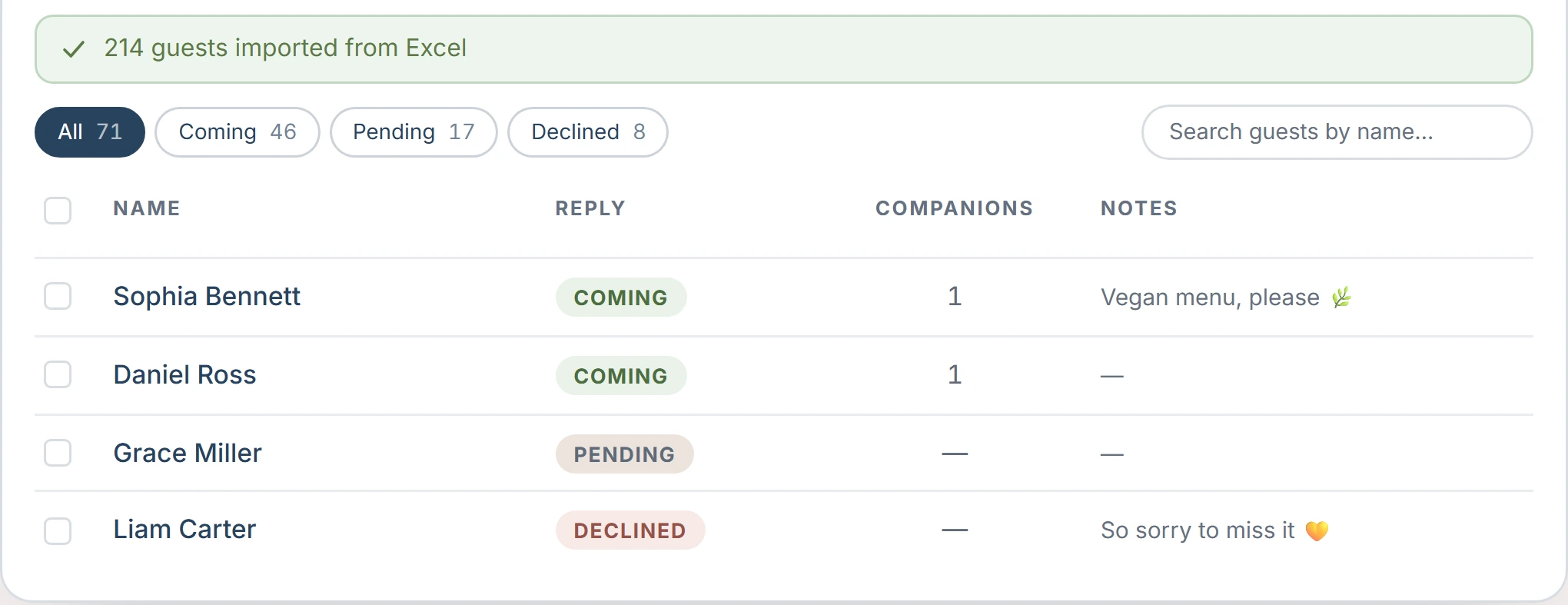
Was ist eine Gästelisten-Verwaltung für die Hochzeit?
Eine Gästeliste beginnt als Namen in einer Tabelle. Die Arbeit kommt, sobald die Einladungen verschickt sind: Jede Antwort muss neben den richtigen Namen übertragen, jede Begleitperson gezählt, jede Allergie notiert und die Summe neu gerechnet werden, sobald jemand es sich anders überlegt. Eine Gästelisten-Verwaltung hält Liste und Antworten an einem Ort, sodass der Status jedes Gastes immer aktuell ist.
Occavia erledigt das in der Einladung selbst. Deine Gäste antworten über die Online-Rückmeldung auf deinem Einladungslink, und jede Antwort hängt sich an den passenden Namen deiner Liste: Der Gast wechselt von Ausstehend zu Zusage oder Absage, und die Personenzahl fließt in die Gästezahl ein. Du überlegst noch, wen ihr einladet? Dann beginne mit Gästeliste Hochzeit erstellen.
So funktioniert es
Liste eintragen oder importieren
Trage im Dashboard deiner Einladung Gäste einzeln ein, lade eine Excel-, Numbers-, OpenDocument- oder CSV-Datei hoch oder füge Zellen ein, die du aus Google Tabellen kopiert hast. Importierte Zeilen prüfst du, bevor etwas gespeichert wird. Ein Import fasst bis zu 1.000 Gäste.
Einladungslink teilen
Jede Einladung hat einen einzigen Link, für alle Gäste denselben. Verschicke ihn per WhatsApp, per E-Mail oder als QR-Code aus dem kostenlosen QR-Code-Generator. Pro Gast musst du nichts vorbereiten.
Antworten finden ihren Namen
Occavia gleicht den Namen, den ein Gast eingetippt hat, mit deiner Liste ab; Groß- und Kleinschreibung, Akzente und die Reihenfolge von Vor- und Nachname spielen keine Rolle. Die Zeile wechselt zu Zusage oder Absage, mit der Zahl der Personen. Wer antwortet, ohne auf deiner Liste zu stehen, zählt trotzdem mit und trägt den Hinweis „nicht auf der Liste“.
Erinnern, exportieren, platzieren
Gäste auf deiner Liste, die eine E-Mail-Adresse haben und nicht geantwortet haben, bekommen 7 Tage und 1 Tag vor der Hochzeit eine Erinnerungsmail. Wer eine Telefonnummer hat, lässt sich per WhatsApp von deinem eigenen Handy aus erinnern. Danach exportierst du die Antworten als CSV und öffnest den Sitzplan, der mit derselben Liste arbeitet.
Was deine Gäste sehen
Standardmäßig sehen deine Gäste nichts von deiner Liste. Sie öffnen die Einladung im Browser, tippen ihren Namen ein und antworten. Sie bekommen keinen persönlichen Link, keinen Code und kein Konto und sehen nicht, wer sonst eingeladen ist.
Das ändert sich nur, wenn du im Editor bei den Rückmelde-Optionen „Zeigen, wer kommt“ einschaltest. Dann zeigt die Einladung die Namen der Gäste, die zugesagt haben, und das Formular schlägt Namen von deiner Liste vor, sobald ein Gast drei Buchstaben getippt hat, damit Antworten sauber zugeordnet werden.
Ein Gast von deiner Liste mit E-Mail-Adresse, der nicht geantwortet hat, bekommt eine kurze Erinnerungsmail auf Englisch mit einem Button zurück zur Einladung. Eine WhatsApp-Erinnerung kommt von deiner eigenen Nummer.
Was du siehst
Das Dashboard öffnet mit sechs Zahlenkacheln: Eingeladen, Antworten mit der Antwortquote, Ausstehend, Zusagen, Absagen und Gäste kommen. Die ersten fünf zählen Zeilen: Ein Paar oder eine Familie in einer Zeile ist eins. Die letzte zählt Personen, denn eine Familie, die für vier zusagt, ist eine Antwort und vier Stühle. Solange das Dashboard offen ist, prüft es etwa zweimal pro Minute auf neue Antworten und zeigt für jede einen Hinweis.
Darunter steht die Liste von A bis Z, mit dem Status jedes Gastes, der Personenzahl und dem Tisch aller, die schon platziert sind. Filtere nach Zusagen, Ausstehend oder Absagen oder suche nach einem Namen. Öffne einen Gast, um seine Nachricht, seine Essenswünsche, seine Begleitpersonen und die Antworten auf deine Fragen zu lesen. Fragt dein Formular nach dem Hauptgang, summiert die Kachel Gerichte jedes Gericht für das Catering. Du kannst die Angaben eines Gastes bearbeiten oder mehrere Gäste markieren und gemeinsam löschen.
Die wichtigsten Funktionen
Import aus Excel, Tabellen, Numbers oder CSV
Lade .xlsx, .xls, .numbers, .ods oder .csv hoch oder füge Zeilen ein, die du aus einer Tabelle kopiert hast. Bis zu 1.000 Gäste pro Import, vor dem Speichern geprüft.
Automatischer Namensabgleich
Eine Antwort von „anna SCHMIDT“ oder „Schmidt, Anna“ landet bei Anna Schmidt. Antwortet ein Gast zweimal, zählt die neueste Antwort.
Eine Gästezahl in Personen
Gäste kommen addiert die Personenzahlen aller Zusagen: die Zahl, nach der Catering und Location fragen, und sie bewegt sich mit jeder Antwort.
Erinnerungen für alle ohne Antwort
Erinnerungsmails gehen 7 Tage und 1 Tag vor dem Fest von selbst hinaus. Die WhatsApp-Erinnerung öffnet eine fertige Nachricht mit dem Namen des Gastes und deinem Link; auf Senden tippst du.
Bis zu fünf Mitgastgeber
Lade deinen Partner, ein Elternteil oder eure Hochzeitsplanerin per E-Mail ein. Mitgastgeber können Gäste hinzufügen, bearbeiten und platzieren; Zahlung, Veröffentlichung und Löschen bleiben bei dir.
CSV-Export für das Catering
Ein Button lädt alle Antworten herunter, mit Personenzahl, Begleitpersonen, Essenswünschen, Nachricht und einer Spalte für jede Frage, die du gestellt hast.
Eine vorhandene Liste importieren
Occavia liest Excel (.xlsx, .xls), Apple Numbers, OpenDocument sowie einfache CSV- und Textdateien und davon nur das erste Tabellenblatt. Aus Google Tabellen kopierst du die Zellen und fügst sie in das Importfeld ein, oder du lädst die Tabelle als Excel oder CSV herunter.
Spaltenüberschriften werden auf Englisch erkannt (Name, Email, Phone, Party size oder First name und Last name); mit ihnen dürfen die Spalten in beliebiger Reihenfolge stehen. Ohne Kopfzeile werden sie in dieser Reihenfolge gelesen: Name, E-Mail, Telefon, Personenzahl. Pflicht ist nur der Name. Sind deine Überschriften deutsch, ersetze sie durch diese oder lösche die Zeile vor dem Import.
Eine längere Liste lässt sich auf mehrere Importe mit je bis zu 1.000 Gästen verteilen. Ein Import fügt Zeilen hinzu und führt sie nicht mit vorhandenen Namen zusammen, importiere also jede Datei nur einmal.
Wie Antworten den Namen zugeordnet werden
Der Abgleich läuft über den Namen und bei jedem Laden des Dashboards neu, deshalb erfasst er auch Antworten, die vor deiner Liste eingetroffen sind. Beide Namen werden auf dieselbe Form gebracht: klein geschrieben, ohne Akzente und Satzzeichen, die Wörter sortiert. „André Müller“ und „muller, andre“ sind dieselbe Person; „Mueller“ dagegen gilt als anderer Name.
Verglichen werden ganze Wörter, keine Ähnlichkeiten. „Hans Weber“ wird nicht „Johannes Weber“ zugeordnet: Seine Antwort steht am Ende der Liste mit dem Hinweis „nicht auf der Liste“. Ändere den Namen auf deiner Liste in die Schreibweise, die er benutzt hat, und die Antwort hängt sich von selbst an. Die Antwort eines Gastes umschreiben kannst du nicht.
Datenschutz und was nach der Hochzeit passiert
Deine Liste sehen du und die Mitgastgeber, die du einlädst, sonst niemand. Ein Mitgastgeber muss sich mit der E-Mail-Adresse anmelden, die du eingeladen hast, eine weitergeleitete Mail öffnet also nichts.
Gäste sehen die Liste nie, außer du schaltest „Zeigen, wer kommt“ ein, und auch dann nur Namen. E-Mail-Adressen, Telefonnummern, Nachrichten und Absagen bleiben in deinem Dashboard. Die Einladungsseite wird aus Suchmaschinen herausgehalten.
Der Link für Gäste schließt drei Tage nach dem Hochzeitsdatum. Deine Liste und alle Antworten bleiben in deinem Konto, neben den Wünschen aus dem digitalen Gästebuch, und die Antworten lassen sich weiterhin exportieren.
Häufige Fragen
Wie importiere ich die Gästeliste für die Hochzeit aus Excel oder Google Tabellen?
Öffne im Dashboard den Importbereich unter der Gästeliste und lade die .xlsx- oder .xls-Datei hoch, oder kopiere die Zellen in Google Tabellen und füge sie ein. Occavia zeigt die gefundenen Gäste und speichert sie, sobald du bestätigst. Die Namen gehören in die erste Spalte.
Woher weiß Occavia, welche Antwort zu welchem Gast gehört?
Am Namen. Der Name aus dem Antwortformular wird mit deiner Liste verglichen, ohne Rücksicht auf Groß- und Kleinschreibung, Akzente, Satzzeichen und Wortreihenfolge. Ist die Schreibweise wirklich anders, trägt die Antwort den Hinweis „nicht auf der Liste“, bis du den Namen des Gastes anpasst.
Werden Gäste erinnert, die noch nicht geantwortet haben?
Ja, auf zwei Wegen. Gäste auf deiner Liste mit E-Mail-Adresse bekommen 7 Tage und 1 Tag vor dem Fest automatisch eine Erinnerungsmail. Für Gäste mit Telefonnummer bereitet das Dashboard eine WhatsApp-Nachricht vor, die du selbst von deinem Handy aus sendest.
Können mein Partner, meine Eltern oder unsere Hochzeitsplanerin die Gästeliste mitverwalten?
Ja. Lade im Dashboard bis zu fünf Mitgastgeber per E-Mail ein. Jeder meldet sich mit der eingeladenen Adresse an und kann Gäste hinzufügen, bearbeiten und platzieren. Zahlung, Veröffentlichung, das Löschen des Events und das Einladen weiterer Mitgastgeber bleiben allein bei dir.
Kann ich die Gästeliste für Catering oder Location exportieren?
Ja. „CSV exportieren“ lädt alle Antworten herunter: Name des Gastes, Zusage oder Absage, Personenzahl, Begleitpersonen, Nachricht, Essenswünsche und eine Spalte für jede deiner Fragen. Die Datei besteht aus Antworten, Gäste ohne Antwort stehen also nicht darin.
Gehört die Gästeliste zu jedem Hochzeitspaket von Occavia?
Ja. Sie steht im Dashboard jeder Hochzeitseinladung, bei Essential, Signature und Atelier gleichermaßen, und das Dashboard öffnet sich, sobald die Einladung gekauft ist. Brauchst du nur eine Liste und Tische, arbeitet der kostenlose Sitzplan mit derselben Liste und demselben Import.