Sitzplan für die Hochzeit, aufgebaut aus Gästeliste und Rückmeldungen
Ein Sitzplan für die Hochzeit zeigt, wer an welchem Tisch sitzt. Bei Occavia gehört er zu deiner Einladung: Der Plan öffnet sich mit deiner Gästeliste und den Rückmeldungen darin, du ziehst Gäste auf einem Raumplan auf ihre Stühle, druckst die Karten, und am Hochzeitstag finden die Gäste ihren Tisch, indem sie einen QR-Code scannen.
Die Zahl der Plätze folgt den Antworten: Eine Zusage belegt so viele Stühle, wie der Gast bestätigt hat, wer noch nicht geantwortet hat, hält die Stühle, für die du ihn eingeladen hast, und eine Absage gibt sie frei. Zum Ausprobieren ohne Kauf gibt es den kostenlosen Sitzplaner: derselbe Raumplan, nur ohne Einladung dahinter.
Erstelle deine Einladung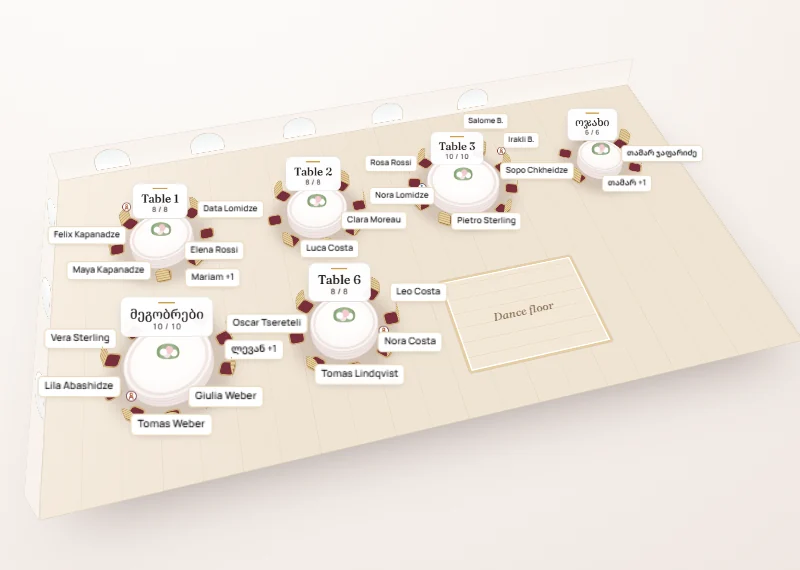
Was ist ein Sitzplan für die Hochzeit?
Ein Sitzplan, oft auch Sitzordnung oder Tischordnung genannt, hält fest, welcher Gast an welchem Tisch sitzt und häufig auch auf welchem Stuhl. Gäste begegnen ihm am Eingang, als alphabetische Liste oder als Escort Cards, und das Catering braucht ihn für Menüs und Unverträglichkeiten.
Die meisten Paare führen ihn in einer Tabelle neben der Liste der Zusagen und übertragen jede Änderung von Hand. Bei Occavia ist der Sitzplan, das Seating Studio, Teil des Dashboards jeder Hochzeitseinladung, in den Paketen Essential, Signature und Atelier gleichermaßen. Er liest dieselbe Gästeliste und dieselben Antworten wie deine Online-Rückmeldung und zeichnet den Raum statt eines Rasters: Jeder Stuhl ist eine Person mit Namen.
So funktioniert es
Öffne den Plan, deine Gäste sind schon drin
Öffne den Sitzplan in deinem Dashboard, und alle aus deiner Gästeliste sind da, zuerst diejenigen, die schon geantwortet haben. Fehlende Gäste trägst du von Hand ein, fügst Zeilen aus einer Tabelle ein oder lädst eine Datei hoch, bis zu 1.000 Zeilen pro Import. Dann wählst du ein Startlayout, das zu deiner Gästezahl passt.
Zeichne den Raum
Füge Tische in sieben Formen hinzu (runder Tisch, lange Tafel, quadratisch, oval, Ehrentisch, Brautpaartisch und halbrund), jeder mit bis zu 40 Stühlen, bis zu 150 Tische pro Plan. Benenne sie um, ändere Größe und Winkel und platziere Tanzfläche, Bühne, Bar, Torte, Fotobox und Eingang, damit der Plan aussieht wie der echte Raum.
Setze deine Gäste
Zieh einen Namen auf einen Stuhl oder alle gemeinsam Eingeladenen auf einen Tisch; am Handy tippst du erst den Gast an, dann den Stuhl. Markiere je zwei Gäste, die getrennt oder zusammen sitzen sollen, und drück auf Automatisch platzieren: Die Funktion füllt die Gästetische nach diesen Regeln, bewegt niemanden, der schon sitzt, und überlässt dir Ehrentisch und Brautpaartisch.
Drucken, teilen und für Gäste freischalten
Unter Teilen & drucken liegen sechs Druckbögen, der Download als Tabelle und ein Ansichtslink für Location oder Planung. Ist der Plan fertig, schaltest du „Finde deinen Platz“ ein und druckst das QR-Poster für den Eingang: Gäste scannen es, tippen ihren Namen ein und sehen ihren Tisch.
Was deine Gäste sehen
Deine Gäste sehen nichts von deinem Plan, bis du „Finde deinen Platz“ einschaltest. Danach öffnet der QR-Code auf dem Poster am Eingang, der auch am Fuß der alphabetischen Liste gedruckt wird, eine kleine Suchseite. Ein Gast tippt mindestens drei Buchstaben seines Namens ein und sieht seinen Tisch, seine Platznummer, die Vornamen der Tischnachbarn und einen Plan des Raums, auf dem sein Tisch hervorgehoben ist. Keine App, kein Konto.
Dieselbe Suche erscheint in der Einladung selbst, für Gäste, die zugesagt haben, und bei einer mehrsprachigen Einladung hat die Seite den Sprachumschalter. Wer zu früh scannt, liest, dass der Sitzplan noch nicht freigeschaltet ist.
Was du siehst
Das Studio zeigt deine Gäste links, den Raum in der Mitte und den ausgewählten Tisch rechts, dazu einen Zähler, wie viele der erwarteten Personen schon sitzen. Filtere die Liste nach Gästen ohne Platz oder ohne Antwort und klick einen Gast an, um seine Karte zu öffnen: Antwort, Begleitpersonen, was er bei der Rückmeldung zum Essen geschrieben hat, sein Menü und eine Notiz von dir.
Drei Ansichten zeigen denselben Plan: Raumplan zum Anordnen, Tische als Liste, womit das Handy startet, und Raumansicht zum Anschauen. Eine Übersicht zählt die Tische, Stühle und Hochstühle, die die Location stellen muss, und summiert jedes Hauptgericht. Der Plan speichert sich nach jeder Änderung von selbst, und Mitgastgeber, die du zur Einladung hinzufügst, können ebenfalls daran arbeiten.
Die wichtigsten Funktionen
Stühle, die den Antworten folgen
Jede Zeile deiner Gästeliste belegt so viele Stühle, wie ihre Gruppe braucht: die bestätigte Zahl nach einer Zusage, die eingeladene Zahl bis zur Antwort, keinen nach einer Absage. Begleitpersonen tragen die Namen aus der Rückmeldung.
Gruppen und Sitzregeln
Gib jeder Gruppe eine Farbe, dann fällt ein gemischter Tisch sofort auf. Automatisch platzieren hält an einem Tisch zusammen, wen du zum Zusammensitzen markiert hast, und setzt nie zwei Gäste an denselben Tisch, die getrennt sitzen sollen.
Menü und Bedürfnisse an jedem Stuhl
Antworten auf die Frage nach dem Hauptgericht in deiner Rückmeldung tragen sich von selbst ein. Markiere Personen als Kind, Hochstuhl, Rollstuhl oder Dienstleister; wenn du bei der Rückmeldung danach fragst, kreuzen Gäste die ersten drei selbst an.
Sechs Druckbögen und eine Tabelle
Raumplan, alphabetischer Sitzplan, Escort Cards, Tischkarten, Platzkarten mit markiertem Menü und eine Liste fürs Catering nach Tischen, dazu eine Datei mit einer Zeile pro Person.
Eine Raumansicht zum Prüfen und Zeigen
Derselbe Plan, perspektivisch gezeichnet, nur zum Anschauen. Zoome, zieh die Ansicht, um dich umzusehen, blende Namen ein oder aus und tippe auf einen Eintrag der Legende, etwa ein Menü oder eine Gruppe, um genau diese Gäste hervorzuheben.
Wie der Plan deinen Rückmeldungen folgt
Jede Antwort wird über den Namen einer Zeile deiner Gästeliste zugeordnet, und die neueste Antwort gilt. Eine Zeile für zwei, geschrieben als „Anna & Lukas Schmidt“, wird zu zwei Stühlen mit Namen. Wer noch nicht geantwortet hat, behält die Stühle, für die du ihn eingeladen hast, markiert als ohne Antwort. Steht deine Liste noch nicht, hilft der Ratgeber Gästeliste für die Hochzeit erstellen.
Der Plan liest deine Antworten jedes Mal, wenn er geöffnet wird. Hat ein platzierter Gast inzwischen abgesagt oder bringt weniger Personen mit, werden seine Stühle frei, und alle anderen bleiben, wo sie waren. Nichts sortiert sich von selbst um. Eine Zusage von jemandem, der nicht auf deiner Gästeliste steht, wird eigens angezeigt, damit du die Person hinzufügen und setzen kannst.
Drucken und der Tag selbst
Jeder Bogen wird direkt aus dem Browser gedruckt. Der Raumplan ist eine Seite im Querformat, A4 oder A3; die alphabetische Liste führt die Gäste nach Nachnamen mit ihrem Tisch auf, für den Eingang. Platzkarten zeigen zusätzlich das Hauptgericht, wenn du ein Menü führst, und die Liste fürs Catering nennt pro Tisch die Personenzahl, die Menüs, die Kinder und die Hinweise zur Ernährung. Nach dem Druck listet das Studio auf, wer umgezogen, weggefallen oder neu dazugekommen ist, sodass du ein paar Karten neu druckst statt des ganzen Satzes.
Das Poster für den Eingang gibt es in drei Designs und in jeder Sprache deiner Einladung. Ein früh gedruckter Code funktioniert, sobald die Einladung veröffentlicht und „Finde deinen Platz“ eingeschaltet ist.
Datenschutz: wer den Plan sehen kann
Der Plan ist privat: Nur du und deine Mitgastgeber sehen ihn. „Finde deinen Platz“ ist zunächst ausgeschaltet und funktioniert nur bei einer veröffentlichten Einladung. Die Suche antwortet mit Namen, einem Tisch und einem Platz, nie mit Telefonnummer, E-Mail-Adresse oder Antwort, und ihre Seite wird aus Suchmaschinen herausgehalten.
Der Ansichtslink ist ein eigener Schalter. Wer ihn hat, sieht Namen, Tische, Menüs und Hinweise zur Ernährung ohne Konto und kann nichts ändern. Schaltest du ihn aus, funktioniert der Link sofort nicht mehr; schaltest du ihn wieder ein, entsteht ein neuer Link.
Häufige Fragen
Wie erstelle ich einen Sitzplan für die Hochzeit aus den Zusagen?
Öffne den Sitzplan in deinem Occavia-Dashboard: Gästeliste und Antworten sind schon da. Wähle ein Startlayout, zieh Gäste auf Stühle oder drück auf Automatisch platzieren, und drucke über Teilen & drucken. Jeder Gast belegt so viele Stühle, wie er zugesagt hat.
Aktualisiert sich der Sitzplan, wenn ein Gast seine Antwort ändert?
Ja, beim nächsten Öffnen des Plans. Sagt ein Gast jetzt ab, werden seine Stühle frei, und eine geänderte Personenzahl ändert, wie viele Personen du setzen musst. Bereits platzierte Gäste werden nie von selbst verschoben, und nach dem Druck listet das Studio auf, was sich geändert hat.
Können Gäste ihren Platz per QR-Code finden?
Ja. Veröffentliche deine Einladung, schalte „Finde deinen Platz“ ein und drucke das Poster für den Eingang. Gäste scannen den Code, tippen mindestens drei Buchstaben ihres Namens ein und sehen Tisch, Platznummer und Raumplan, ohne App und ohne Konto.
Können Location oder Hochzeitsplanerin den Sitzplan sehen?
Ja. Ein Ansichtslink zeigt ihnen Raumplan, Listen und die Zahl der Menüs ohne Konto, und du kannst ihn jederzeit ausschalten. Sollen sie den Plan mit dir bearbeiten, füge sie als Mitgastgeber hinzu.
Kann ich meinen Sitzplan als 3D-Raum ansehen?
Du kannst ihn perspektivisch ansehen. Die Raumansicht stellt den Raumplan wie ein kleines Modell auf, mit Zoom, Namen ein oder aus und einer Legende, die ein Menü oder eine Gruppe hervorhebt. Sie ist eine Ansicht: Tische und Gäste verschiebst du im Raumplan, nicht dort.
Worin unterscheidet sich das vom kostenlosen Sitzplaner?
Der kostenlose Sitzplaner ist derselbe Raumplan ohne Einladung, also kommen dort keine Rückmeldungen an, und du hältst die Zahlen selbst aktuell. Mit einer Einladung speisen die Antworten den Plan, Mitgastgeber können ihn bearbeiten, und es gibt das QR-Poster für den Eingang. Ein im kostenlosen Sitzplaner begonnener Plan bleibt erhalten, wenn du daraus eine Einladung verschickst.