Lista invitati del matrimonio, con le conferme in tempo reale
Un gestore della lista invitati del matrimonio è dove tieni tutti gli invitati e vedi chi ha risposto. Occavia lo mette nella dashboard della tua partecipazione: aggiungi o importi la lista, e ogni conferma inviata dalla partecipazione viene abbinata al nome giusto, con il conteggio in tempo reale di chi viene, chi no e chi è in attesa.
Scrivi gli invitati uno alla volta, incolla le righe di un foglio di calcolo oppure carica un file di Excel, Fogli Google o Apple Numbers. Poi filtri per stato, apri qualsiasi invitato per leggerne i dati, solleciti chi non ha risposto, esporti le risposte e assegni a tutti un posto a tavola. Fino a cinque co-organizzatori possono condividere la lista.
Crea il tuo invito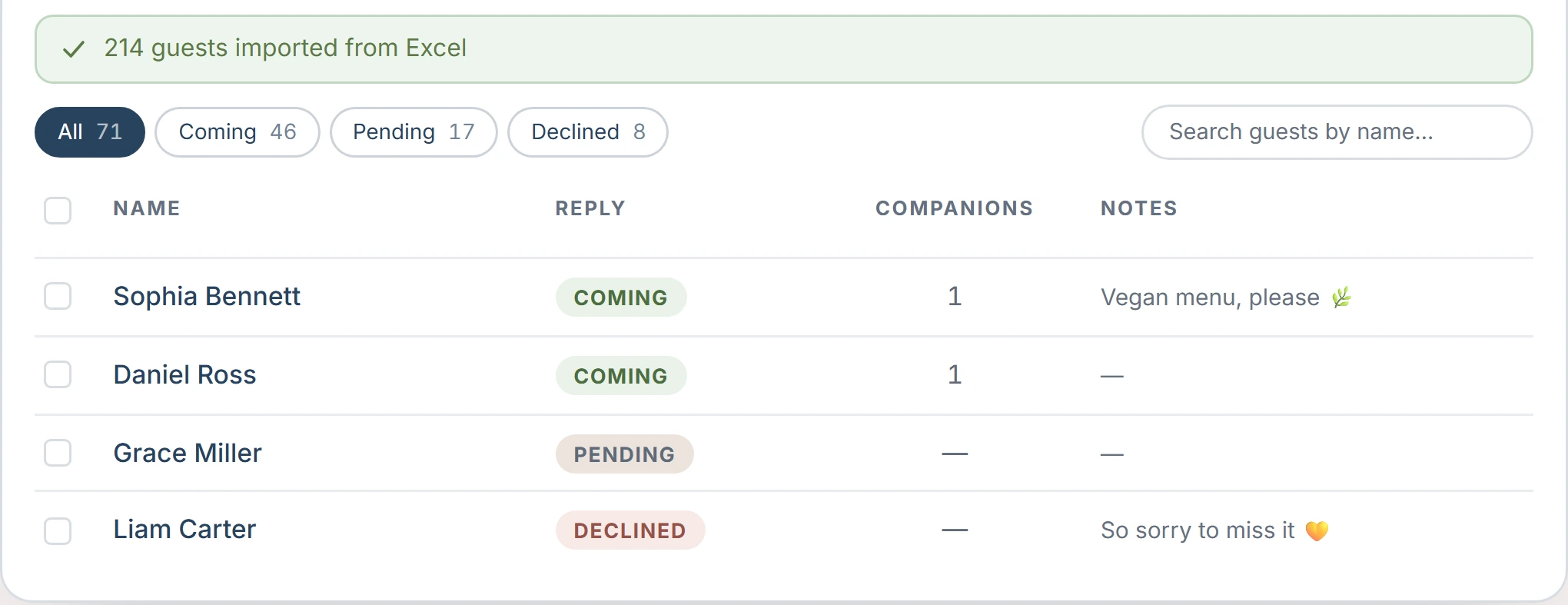
Che cos'è un gestore della lista invitati del matrimonio?
Una lista invitati nasce come nomi in un foglio di calcolo. Il lavoro arriva quando le partecipazioni sono partite: ogni risposta va copiata accanto al nome giusto, ogni accompagnatore contato, ogni allergia annotata e il totale rifatto ogni volta che qualcuno cambia idea. Un gestore della lista invitati tiene la lista e le risposte nello stesso posto, così lo stato di ogni invitato è sempre aggiornato.
Occavia lo fa dentro la partecipazione stessa. Gli invitati rispondono con la conferma presenza online sul tuo link, e ogni risposta si aggancia al nome corrispondente nella tua lista: l'invitato passa da In attesa a Confermato o Assente, e il numero di persone con cui viene entra nel conteggio. Stai ancora decidendo chi invitare? Parti da come fare la lista invitati del matrimonio.
Come funziona
Aggiungi o importa la tua lista
Nella dashboard della tua partecipazione scrivi gli invitati uno alla volta, carica un file Excel, Numbers, OpenDocument o CSV, oppure incolla le celle copiate da Fogli Google. Le righe importate le controlli prima che venga salvato qualcosa. Ogni importazione accoglie fino a 1.000 invitati.
Condividi il link della partecipazione
Ogni partecipazione ha un solo link, lo stesso per tutti. Invialo su WhatsApp, via e-mail o come codice QR creato con il generatore gratuito di codici QR. Non c'è nulla da preparare per ogni singolo invitato.
Le risposte si agganciano ai nomi
Occavia confronta il nome scritto dall'invitato con la tua lista, senza badare a maiuscole, accenti e ordine di nome e cognome. La sua riga diventa Confermato o Assente, con il numero di persone. Chi risponde senza essere in lista viene contato lo stesso e porta l'etichetta «non in lista».
Sollecita, esporta e disponi i tavoli
Gli invitati della lista che hanno un'e-mail e non hanno risposto ricevono un'e-mail di promemoria 7 giorni e 1 giorno prima del matrimonio. A chi ha un numero di telefono puoi mandare un promemoria su WhatsApp dal tuo telefono. Poi esporta le risposte in CSV e apri la disposizione dei tavoli, che lavora sulla stessa lista.
Che cosa vedono gli invitati
In partenza gli invitati non vedono nulla della tua lista. Aprono la partecipazione nel browser, scrivono il nome e rispondono. Non ricevono un link personale, un codice o un account, e non possono vedere chi altro è stato invitato.
Le cose cambiano solo se attivi «Mostra chi partecipa» nelle opzioni di conferma dell'editor. Allora la partecipazione mostra i nomi di chi ha detto sì, e il modulo suggerisce i nomi della tua lista quando l'invitato ha scritto tre lettere, così le risposte si abbinano senza errori.
Un invitato della lista con un'e-mail che non ha risposto riceve una breve e-mail di promemoria, scritta in inglese, con un pulsante per tornare alla partecipazione. Il promemoria su WhatsApp parte dal tuo numero.
Che cosa vedi tu
La dashboard si apre con sei riquadri numerici: Invitati, Risposte con il tasso di risposta, In attesa, Confermati, Assenti e Presenti. I primi cinque contano le righe: una coppia o una famiglia sulla stessa riga vale uno. L'ultimo conta le persone, perché una famiglia che conferma per quattro è una risposta e quattro sedie. Finché la dashboard è aperta, controlla circa due volte al minuto se ci sono nuove risposte e mostra un avviso per ciascuna.
Sotto c'è la lista, dalla A alla Z, con lo stato di ogni invitato, il numero di persone e il tavolo di chi ha già un posto. Filtra per Confermati, In attesa o Assenti, oppure cerca per nome. Apri un invitato per leggere il suo messaggio, le esigenze alimentari, gli accompagnatori e le risposte alle tue domande. Se il tuo modulo chiede il piatto principale, il riquadro Piatti somma ogni piatto per il catering. Puoi modificare i dati di un invitato, oppure selezionarne diversi ed eliminarli insieme.
Le funzioni principali
Importazione da Excel, Fogli, Numbers o CSV
Carica .xlsx, .xls, .numbers, .ods o .csv, oppure incolla le righe copiate da un foglio di calcolo. Fino a 1.000 invitati per importazione, che controlli prima di salvare.
Abbinamento automatico dei nomi
Una risposta di «anna ROSSI» o «Rossi, Anna» arriva ad Anna Rossi. Se un invitato risponde due volte, vale la risposta più recente.
Un conteggio in persone
Presenti somma le persone di tutti quelli che hanno detto sì: il numero che chiedono il catering e la location, e che si muove a ogni risposta.
Promemoria per chi non ha risposto
I promemoria via e-mail partono da soli 7 giorni e 1 giorno prima dell'evento. Quello su WhatsApp apre un messaggio già scritto con il nome dell'invitato e il tuo link; a premere invio sei tu.
Fino a cinque co-organizzatori
Invita via e-mail il tuo partner, un genitore o la wedding planner. Un co-organizzatore può aggiungere, modificare e sistemare ai tavoli gli invitati; pagamenti, pubblicazione ed eliminazione restano a te.
Esportazione CSV per il catering
Un pulsante scarica tutte le risposte con numero di persone, accompagnatori, esigenze alimentari, messaggio e una colonna per ogni domanda che hai posto.
Importare una lista che hai già
Occavia legge Excel (.xlsx, .xls), Apple Numbers, OpenDocument e i semplici file CSV o di testo, e solo il primo foglio di una cartella di lavoro. Da Fogli Google copia le celle e incollale nel riquadro di importazione, oppure scarica il foglio come Excel o CSV.
Le intestazioni di colonna vengono riconosciute in inglese (Name, Email, Phone, Party size, oppure First name e Last name); con queste le colonne possono stare in qualsiasi ordine. Senza riga di intestazione vengono lette in quest'ordine: nome, e-mail, telefono, numero di persone. È obbligatorio solo il nome. Se le tue intestazioni sono in italiano, sostituiscile con queste o cancella la riga prima di importare.
Una lista più lunga si può dividere in più importazioni, ciascuna fino a 1.000 invitati. Un'importazione aggiunge righe e non le unisce ai nomi già presenti, quindi importa ogni file una volta sola.
Come le risposte vengono abbinate ai nomi
L'abbinamento avviene per nome e si ripete ogni volta che la dashboard si carica, quindi vale anche per le risposte arrivate prima che tu aggiungessi la lista. I due nomi vengono ridotti alla stessa forma: in minuscolo, senza accenti e punteggiatura, con le parole ordinate. «Niccolò De Luca» e «de luca, niccolo» sono la stessa persona.
Il confronto è su parole intere, non su somiglianze. «Beppe Russo» non si aggancia a «Giuseppe Russo»: la sua risposta compare in fondo alla lista con l'etichetta «non in lista». Cambia il nome nella tua lista con quello che ha scritto lui e la risposta si aggancia da sola. Quello che non puoi fare è riscrivere la risposta di un invitato.
Privacy e che cosa succede dopo il matrimonio
La tua lista è visibile a te e ai co-organizzatori che inviti, e a nessun altro. Un co-organizzatore deve accedere con l'indirizzo e-mail che hai invitato, quindi un messaggio inoltrato non apre nulla.
Gli invitati non vedono mai la lista, a meno che tu non attivi «Mostra chi partecipa», e anche allora vedono solo nomi. Indirizzi e-mail, numeri di telefono, messaggi e risposte negative restano nella tua dashboard. La pagina della partecipazione è tenuta fuori dai motori di ricerca.
Il link per gli invitati si chiude tre giorni dopo la data del matrimonio. La tua lista e tutte le risposte restano nel tuo account, accanto agli auguri lasciati nel guestbook digitale, e le risposte si possono ancora esportare.
Domande frequenti
Come importo la lista invitati del matrimonio da Excel o da Fogli Google?
Apri nella dashboard il riquadro di importazione sotto la lista invitati e carica il file .xlsx o .xls, oppure copia le celle in Fogli Google e incollale. Occavia mostra gli invitati trovati e li salva quando confermi. I nomi vanno nella prima colonna.
Come fa Occavia a sapere quale risposta è di quale invitato?
Dal nome. Il nome scritto nel modulo viene confrontato con la tua lista senza badare a maiuscole, accenti, punteggiatura e ordine delle parole. Se la grafia è davvero diversa, la risposta porta l'etichetta «non in lista» finché non correggi il nome dell'invitato.
Chi non ha ancora risposto riceve un promemoria?
Sì, in due modi. Gli invitati della lista con un'e-mail ricevono un promemoria automatico via e-mail 7 giorni e 1 giorno prima dell'evento. Per chi ha un numero di telefono, la dashboard prepara un messaggio WhatsApp che invii tu dal tuo telefono.
Il mio partner, i genitori o la wedding planner possono gestire la lista insieme a me?
Sì. Dalla dashboard invita via e-mail fino a cinque co-organizzatori. Ognuno accede con l'indirizzo invitato e può aggiungere, modificare e sistemare ai tavoli gli invitati. Pagamenti, pubblicazione, eliminazione dell'evento e invito di altri co-organizzatori restano solo tuoi.
Posso esportare la lista invitati per il catering o la location?
Sì. Esporta CSV scarica tutte le risposte: nome dell'invitato, sì o no, numero di persone, accompagnatori, messaggio, esigenze alimentari e una colonna per ogni domanda che hai posto. Il file contiene risposte, quindi chi non ha ancora risposto non c'è.
La lista invitati è presente in tutti i piani matrimonio di Occavia?
Sì. Si trova nella dashboard di tutte le partecipazioni di nozze, con Essential, Signature e Atelier, e la dashboard si apre quando la partecipazione è stata acquistata. Se ti servono solo una lista e i tavoli, il tableau gratis usa la stessa lista e la stessa importazione.