Tableau de mariage e disposizione dei tavoli, dalla lista degli invitati e dalle conferme
Il tableau de mariage indica chi siede a quale tavolo. Con Occavia fa parte della tua partecipazione: il piano si apre con la lista degli invitati e le conferme già dentro, trascini gli ospiti sulle sedie su una planimetria della sala, stampi i cartoncini e, il giorno delle nozze, gli invitati trovano il loro tavolo inquadrando un codice QR.
I posti seguono le risposte: un sì occupa le sedie che l'invitato ha confermato, chi non ha ancora risposto tiene le sedie per cui l'hai invitato, e un no le libera. Per provarlo senza acquistare nulla, usa il planner gratuito dei tavoli: è la stessa planimetria, senza una partecipazione dietro.
Crea il tuo invito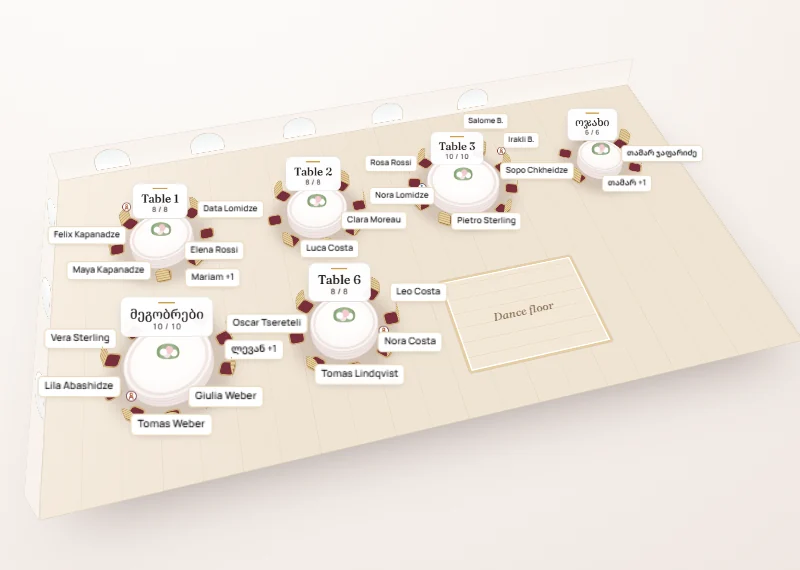
Che cos'è il tableau de mariage?
Il tableau de mariage, cioè la disposizione dei tavoli, stabilisce quale invitato siede a quale tavolo e, spesso, su quale sedia. Gli ospiti lo trovano all'ingresso, come elenco alfabetico o come escort card, e il catering ne ha bisogno per i menù e le esigenze alimentari.
La maggior parte delle coppie lo tiene in un foglio di calcolo accanto all'elenco delle conferme e ricopia a mano ogni modifica. In Occavia la disposizione dei tavoli, chiamata Seating Studio, fa parte della dashboard di ogni partecipazione di nozze, in tutti i piani: Essential, Signature e Atelier. Legge la stessa lista degli invitati e le stesse risposte della tua conferma di presenza online e disegna la sala invece di una griglia: ogni sedia è una persona con il suo nome.
Come funziona
Apri il piano con gli invitati già dentro
Apri Disposizione dei tavoli nella dashboard e trovi tutta la tua lista degli invitati, con in cima chi ha già risposto. Aggiungi chi manca a mano, incollando righe da un foglio di calcolo o caricando un file, fino a 1.000 righe per importazione. Poi scegli una disposizione di partenza adatta al tuo numero di invitati.
Disegna la sala
Aggiungi tavoli in sette forme (rotondo, rettangolare, quadrato, ovale, d'onore, degli sposi e a mezzaluna), ciascuno con un massimo di 40 sedie, fino a 150 tavoli per piano. Rinominali, ridimensionali e ruotali, poi colloca la pista da ballo, il palco, il bar, la torta, il photo booth e l'ingresso, così il piano somiglia alla sala vera.
Assegna i posti
Trascina un nome su una sedia, oppure tutte le persone invitate insieme su un tavolo; dal telefono tocchi prima l'invitato e poi la sedia. Segna due invitati da tenere separati o da mettere insieme e premi Disponi in automatico: riempie i tavoli degli ospiti rispettando queste regole, non sposta chi ha già un posto e lascia a te il tavolo d'onore e quello degli sposi.
Stampa, condividi e apri agli ospiti
In Condividi e stampa trovi sei fogli da stampare, il download come foglio di calcolo e un link di sola lettura per la location o il wedding planner. Quando il piano è pronto, attiva «Trova il tuo posto» e stampa il poster con QR per l'ingresso: gli ospiti lo inquadrano, scrivono il nome e vedono il loro tavolo.
Che cosa vedono gli invitati
Gli invitati non vedono nulla del tuo piano finché non attivi «Trova il tuo posto». Da quel momento il codice QR sul poster all'ingresso, stampato anche in fondo al tableau, apre una piccola pagina di ricerca. L'invitato scrive almeno tre lettere del suo nome e vede il suo tavolo, il numero del posto, i nomi di battesimo di chi siede con lui e una mappa della sala con il suo tavolo evidenziato. Nessuna app, nessun account.
La stessa ricerca compare dentro la partecipazione per chi ha risposto di sì, e in una partecipazione multilingue la pagina ha il selettore della lingua. Chi inquadra il codice troppo presto legge che la disposizione dei tavoli non è ancora aperta.
Che cosa vedi tu
Lo Studio mette gli invitati a sinistra, la sala al centro e il tavolo selezionato a destra, con il conteggio delle persone già sistemate su quelle attese. Filtra la lista per chi è senza tavolo o senza risposta e clicca su un invitato per aprire la sua scheda: risposta, accompagnatori, che cosa ha scritto sul cibo nella conferma, il suo piatto e una nota tua.
Tre viste mostrano lo stesso piano: Planimetria per disporre, Tavoli come elenco, da cui parte il telefono, e Vista sala per guardare. Un riepilogo conta i tavoli, le sedie e i seggioloni che la location deve fornire e somma ogni piatto principale. Il piano si salva da solo dopo ogni modifica, e anche i co-organizzatori che aggiungi alla partecipazione possono lavorarci.
Funzionalità principali
Sedie che seguono le risposte
Ogni riga della tua lista occupa le sedie che servono al suo gruppo: il numero confermato dopo un sì, il numero invitato finché non risponde, nessuna dopo un no. Gli accompagnatori compaiono con i nomi indicati nella conferma.
Gruppi e regole per i posti
Dai un colore a ogni gruppo, così un tavolo misto salta all'occhio. Disponi in automatico tiene allo stesso tavolo chi hai segnato da mettere insieme e non mette mai allo stesso tavolo due invitati da tenere separati.
Menù ed esigenze su ogni sedia
Le risposte alla domanda sul piatto principale della tua conferma si compilano da sole. Segna le persone come bambino, seggiolone, sedia a rotelle o fornitore; se lo chiedi nella conferma, le prime tre voci le spuntano gli invitati stessi.
Sei fogli da stampare e un foglio di calcolo
Planimetria, tableau in ordine alfabetico, escort card, numeri dei tavoli, segnaposto con il piatto indicato e lista per il catering tavolo per tavolo, più un file con una riga per persona.
Una Vista sala per controllare e mostrare
Lo stesso piano disegnato in prospettiva, solo da guardare. Ingrandisci, trascina per guardarti intorno, mostra o nascondi i nomi e tocca una voce della legenda, come un piatto o un gruppo, per evidenziare quegli invitati.
Come il piano segue le conferme
Ogni risposta viene abbinata per nome a una riga della tua lista degli invitati, e vale la più recente. Una riga per due scritta come «Anna & Luca Rossi» diventa due sedie con il nome. Chi non ha ancora risposto conserva le sedie per cui l'hai invitato, segnato come senza risposta.
Il piano legge le risposte ogni volta che lo apri. Se un invitato già sistemato nel frattempo ha detto di no, o viene con meno persone, le sue sedie tornano libere e tutti gli altri restano dove erano. Niente si riordina da solo. Un sì da parte di qualcuno che non è nella tua lista viene segnalato, così puoi aggiungerlo e dargli un posto.
La stampa e il giorno delle nozze
Ogni foglio si stampa direttamente dal browser. La planimetria è una pagina orizzontale, in A4 o A3; il tableau elenca gli invitati per cognome con il loro tavolo, per l'ingresso. I segnaposto riportano anche il piatto principale quando usi un menù, e la lista per il catering indica, tavolo per tavolo, il numero di persone, i piatti, i bambini e le note alimentari. Dopo la stampa, lo Studio elenca chi si è spostato, chi è uscito e chi si è aggiunto, così ristampi pochi cartoncini invece dell'intera serie.
Il poster per l'ingresso è disponibile in tre grafiche e in qualsiasi lingua della tua partecipazione. Un codice stampato in anticipo comincia a funzionare appena la partecipazione è pubblicata e «Trova il tuo posto» è attivo. Per decidere chi siede con chi, leggi come fare il tableau de mariage.
Privacy: chi può vedere il piano
Il piano è privato: lo vedete solo tu e i tuoi co-organizzatori. «Trova il tuo posto» è disattivato in partenza e funziona solo con una partecipazione pubblicata. La ricerca risponde con nomi, un tavolo e un posto, mai con un numero di telefono, un indirizzo e-mail o una risposta, e la sua pagina resta fuori dai motori di ricerca.
Il link di sola lettura è un interruttore a parte. Chi lo possiede vede nomi, tavoli, piatti e note alimentari senza account e non può modificare nulla. Disattivalo e il link smette subito di funzionare; riattivalo e viene creato un link nuovo.
Domande frequenti
Come faccio il tableau de mariage partendo dalle conferme degli invitati?
Apri Disposizione dei tavoli nella tua dashboard Occavia: la lista degli invitati e le risposte sono già lì. Scegli una disposizione di partenza, trascina gli invitati sulle sedie o premi Disponi in automatico, poi stampa da Condividi e stampa. Ogni invitato occupa le sedie che ha confermato.
Il tableau si aggiorna se un invitato cambia la sua conferma?
Sì, la prossima volta che apri il piano. Se un invitato ora dice di no, le sue sedie si liberano, e un numero diverso di accompagnatori cambia il numero di persone da sistemare. Chi ha già un posto non viene mai spostato in automatico, e dopo la stampa lo Studio elenca che cosa è cambiato.
Gli invitati possono trovare il loro tavolo con un codice QR?
Sì. Pubblica la partecipazione, attiva «Trova il tuo posto» e stampa il poster per l'ingresso. Gli invitati inquadrano il codice, scrivono almeno tre lettere del nome e vedono il tavolo, il numero del posto e la mappa della sala, senza app e senza account.
La location o il wedding planner possono vedere la disposizione dei tavoli?
Sì. Un link di sola lettura mostra loro la planimetria, gli elenchi e il conteggio dei piatti senza account, e puoi disattivarlo quando vuoi. Se devono modificare il piano insieme a te, aggiungili come co-organizzatori.
Posso vedere il mio tableau come una sala in 3D?
Puoi vederlo in prospettiva. La Vista sala solleva la planimetria come un piccolo plastico, con zoom, nomi visibili o nascosti e una legenda che evidenzia un piatto o un gruppo. È una vista: tavoli e invitati si spostano nella planimetria, non lì.
Che differenza c'è con il planner gratuito dei tavoli?
Il planner gratuito è la stessa planimetria senza partecipazione, quindi non gli arriva nessuna conferma e i numeri li aggiorni tu. Con una partecipazione, le risposte alimentano il piano, i co-organizzatori possono modificarlo e c'è il poster con QR per l'ingresso. Un piano iniziato nel planner gratuito viene conservato quando da lì invii una partecipazione.