Tafelschikking voor je bruiloft, opgebouwd uit je gastenlijst en RSVP
Een tafelschikking voor je bruiloft laat zien wie aan welke tafel zit. Bij Occavia hoort ze bij je uitnodiging: het plan opent met je gastenlijst en de RSVP-reacties er al in, je sleept gasten op een plattegrond van de zaal naar hun stoel, print de kaartjes, en op de dag zelf vinden gasten hun tafel door een QR-code te scannen.
Het aantal stoelen volgt de reacties: een ja neemt de stoelen die de gast heeft bevestigd, wie nog niet heeft gereageerd houdt de stoelen waarvoor je hem uitnodigde, en een nee geeft ze vrij. Wil je het proberen zonder iets te kopen, gebruik dan de gratis tafelplanner: dezelfde plattegrond, zonder uitnodiging erachter.
Maak je uitnodiging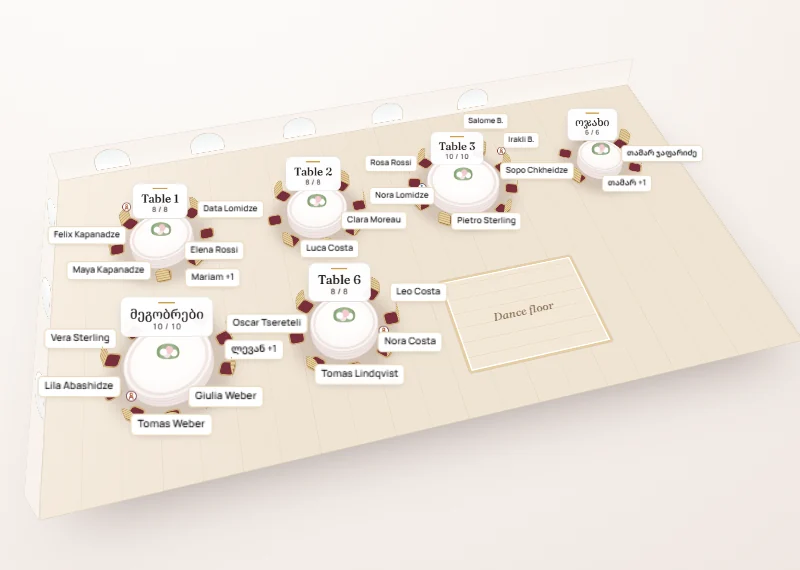
Wat is een tafelschikking voor een bruiloft?
Een tafelschikking, ook wel tafelindeling of tafelplan genoemd, legt vast welke gast aan welke tafel zit, en vaak ook op welke stoel. Gasten zien haar bij de ingang, als alfabetische lijst of als escortkaartjes, en de cateraar heeft haar nodig voor de gerechten en de dieetwensen.
De meeste stellen houden haar bij in een spreadsheet naast de lijst met reacties en nemen elke wijziging met de hand over. Bij Occavia is de tafelschikking, Seating Studio geheten, onderdeel van het dashboard van elke trouwuitnodiging, in alle pakketten: Essential, Signature en Atelier. Ze leest dezelfde gastenlijst en dezelfde reacties als je online RSVP en tekent de zaal in plaats van een raster: elke stoel is één persoon met een naam.
Zo werkt het
Open het plan, je gasten staan er al in
Open Tafelschikking in je dashboard en iedereen van je gastenlijst staat er, wie al gereageerd heeft bovenaan. Voeg ontbrekende gasten met de hand toe, plak rijen uit een spreadsheet of upload een bestand, tot 1.000 rijen per import. Kies daarna een startindeling die past bij je aantal gasten.
Teken de zaal
Voeg tafels toe in zeven vormen (rond, lang, vierkant, ovaal, eretafel, bruidspaartafel en halfrond), elk met maximaal 40 stoelen, tot 150 tafels per plan. Geef ze een naam, verander formaat en hoek, en zet de dansvloer, het podium, de bar, de taart, de photobooth en de ingang neer, zodat het plan op de echte zaal lijkt.
Deel je gasten in
Sleep een naam naar een stoel, of iedereen die samen is uitgenodigd naar een tafel; op een telefoon tik je eerst op de gast en dan op de stoel. Markeer telkens twee gasten die niet samen of juist wel samen moeten zitten en druk op Automatisch indelen: die functie vult de gastentafels volgens die regels, verplaatst niemand die al zit en laat de eretafel en de bruidspaartafel aan jou.
Print, deel en zet open voor gasten
Onder Delen & printen vind je zes printbladen, de download als spreadsheet en een kijklink voor je locatie of weddingplanner. Is het plan klaar, zet dan “Vind je plek” aan en print de QR-poster voor bij de ingang: gasten scannen hem, typen hun naam en zien hun tafel.
Wat je gasten zien
Je gasten zien niets van je plan totdat je “Vind je plek” aanzet. Vanaf dat moment opent de QR-code op de poster bij de ingang, die ook onderaan de alfabetische lijst wordt geprint, een kleine zoekpagina. Een gast typt minstens drie letters van zijn naam en ziet zijn tafel, zijn stoelnummer, de voornamen van zijn tafelgenoten en een kaart van de zaal waarop zijn tafel oplicht. Geen app, geen account.
Dezelfde zoekfunctie staat in de uitnodiging zelf, voor gasten die ja hebben gezegd, en bij een meertalige uitnodiging heeft de pagina de taalkeuze. Wie te vroeg scant, leest dat de tafelindeling nog niet open is.
Wat jij ziet
De Studio zet je gasten links, de zaal in het midden en de geselecteerde tafel rechts, met een teller van hoeveel verwachte personen al een plek hebben. Filter de lijst op gasten zonder plek of zonder reactie en klik op een gast voor zijn kaart: reactie, introducés, wat hij bij de RSVP over eten schreef, zijn gerecht en een notitie van jou.
Drie weergaven tonen hetzelfde plan: Plattegrond om in te delen, Tafels als lijst, waar een telefoon mee begint, en Zaalweergave om te bekijken. Een overzicht telt de tafels, stoelen en kinderstoelen die de locatie moet leveren en telt elk hoofdgerecht op. Het plan slaat zichzelf op na elke wijziging, en medegastheren die je aan de uitnodiging toevoegt, kunnen er ook aan werken.
Belangrijkste functies
Stoelen die de reacties volgen
Elke rij van je gastenlijst neemt de stoelen die het gezelschap nodig heeft: het bevestigde aantal na een ja, het uitgenodigde aantal zolang er geen reactie is, geen enkele na een nee. Introducés krijgen de namen die bij de RSVP zijn opgegeven.
Groepen en regels voor de indeling
Geef elke groep een kleur, zodat een gemengde tafel meteen opvalt. Automatisch indelen houdt aan één tafel wie je als ‘samen’ hebt gemarkeerd en zet nooit twee gasten bij elkaar die uit elkaar moeten blijven.
Gerechten en bijzonderheden op elke stoel
Antwoorden op een vraag naar het hoofdgerecht in je RSVP vullen zichzelf in. Markeer personen als kind, kinderstoel, rolstoel of leverancier; als je er bij de RSVP naar vraagt, vinken gasten de eerste drie zelf aan.
Zes printbladen en een spreadsheet
Plattegrond, alfabetische tafelschikking, escortkaartjes, tafelkaarten, naamkaartjes met het gerecht erop en een lijst voor de catering per tafel, plus een bestand met één rij per persoon.
Een Zaalweergave om te controleren en te laten zien
Hetzelfde plan in perspectief getekend, alleen om te bekijken. Zoom in, sleep om rond te kijken, toon of verberg namen en tik op een regel in de legenda, zoals een gerecht of een groep, om precies die gasten uit te lichten.
Hoe het plan je RSVP volgt
Elke reactie wordt op naam gekoppeld aan een rij van je gastenlijst, en de nieuwste reactie telt. Een rij voor twee, geschreven als “Anna & Lucas de Vries”, wordt twee stoelen met een naam. Wie nog niet gereageerd heeft, houdt de stoelen waarvoor je hem uitnodigde, gemarkeerd als geen reactie.
Het plan leest je reacties elke keer dat het wordt geopend. Heeft een ingedeelde gast intussen afgezegd, of komt hij met minder personen, dan komen zijn stoelen vrij en blijft iedereen anders zitten waar hij zat. Niets schuift vanzelf op. Een ja van iemand die niet op je gastenlijst staat, wordt apart gemeld, zodat je die persoon kunt toevoegen en een plek kunt geven.
Printen en de dag zelf
Elk blad print je rechtstreeks vanuit je browser. De plattegrond is een liggende pagina, A4 of A3; de alfabetische lijst zet gasten op achternaam met hun tafel, voor bij de ingang. Naamkaartjes krijgen het hoofdgerecht erbij als je een menu gebruikt, en de lijst voor de catering geeft per tafel het aantal personen, de gerechten, de kinderen en de dieetwensen. Na het printen somt de Studio op wie verplaatst, afgevallen of nieuw is, zodat je een paar kaartjes opnieuw print in plaats van de hele set.
De poster voor bij de ingang is er in drie ontwerpen en in elke taal van je uitnodiging. Een vroeg geprinte code werkt zodra de uitnodiging gepubliceerd is en “Vind je plek” aanstaat. Wie waar hoort te zitten, lees je in zo maak je een tafelschikking voor je bruiloft.
Privacy: wie het plan kan zien
Het plan is privé: alleen jij en je medegastheren zien het. “Vind je plek” staat standaard uit en werkt alleen bij een gepubliceerde uitnodiging. De zoekfunctie antwoordt met namen, een tafel en een stoel, nooit met een telefoonnummer, een e-mailadres of een reactie, en de pagina wordt buiten zoekmachines gehouden.
De kijklink is een aparte schakelaar. Wie hem heeft, ziet namen, tafels, gerechten en dieetwensen zonder account en kan niets wijzigen. Zet hem uit en de link werkt meteen niet meer; zet hem weer aan en er wordt een nieuwe link gemaakt.
Veelgestelde vragen
Hoe maak ik een tafelschikking voor mijn bruiloft op basis van de RSVP?
Open Tafelschikking in je Occavia-dashboard: je gastenlijst en de reacties staan er al. Kies een startindeling, sleep gasten naar stoelen of druk op Automatisch indelen, en print via Delen & printen. Elke gast neemt de stoelen die hij heeft bevestigd.
Wordt de tafelschikking bijgewerkt als een gast zijn reactie wijzigt?
Ja, de volgende keer dat je het plan opent. Zegt een gast nu af, dan komen zijn stoelen vrij, en een gewijzigd aantal personen verandert hoeveel mensen je moet indelen. Gasten die al zitten worden nooit vanzelf verplaatst, en na het printen somt de Studio op wat er veranderd is.
Kunnen gasten hun plek vinden met een QR-code?
Ja. Publiceer je uitnodiging, zet “Vind je plek” aan en print de poster voor bij de ingang. Gasten scannen de code, typen minstens drie letters van hun naam en zien hun tafel, stoelnummer en de kaart van de zaal, zonder app en zonder account.
Kan mijn locatie of weddingplanner de tafelschikking bekijken?
Ja. Een kijklink toont hun de plattegrond, de lijsten en de aantallen per gerecht zonder account, en je kunt hem op elk moment uitzetten. Moeten ze het plan samen met jou bewerken, voeg ze dan toe als medegastheer.
Kan ik mijn tafelschikking als een 3D-zaal bekijken?
Je kunt haar in perspectief bekijken. De Zaalweergave zet de plattegrond overeind als een kleine maquette, met zoom, namen aan of uit en een legenda die een gerecht of een groep uitlicht. Het is een weergave: tafels en gasten verplaats je in de plattegrond, niet daar.
Wat is het verschil met de gratis tafelplanner?
De gratis tafelplanner is dezelfde plattegrond zonder uitnodiging, dus er komen geen RSVP-reacties in binnen en je houdt de aantallen zelf bij. Met een uitnodiging voeden de reacties het plan, kunnen medegastheren het bewerken en is er de QR-poster voor bij de ingang. Een plan dat je in de gratis tafelplanner begon, blijft bewaard wanneer je er een uitnodiging vanuit verstuurt.