Lista de invitados de boda con confirmaciones en vivo
Un gestor de lista de invitados de boda es donde guardas a todos tus invitados y ves quién ha respondido. Occavia lo incorpora al panel de tu invitación: añades o importas tu lista, y cada confirmación enviada desde la invitación se empareja con su nombre, con un recuento en vivo de quién asiste, quién no y quién sigue pendiente.
Escribe a los invitados uno a uno, pega filas de una hoja de cálculo o sube un archivo de Excel, Google Sheets o Numbers de Apple. Después filtra por estado, abre a cualquier invitado para ver sus datos, envía un recordatorio a quienes no han respondido, exporta las respuestas y sienta a todos en el plano de mesas. Hasta cinco coanfitriones pueden compartir la lista.
Crea tu invitación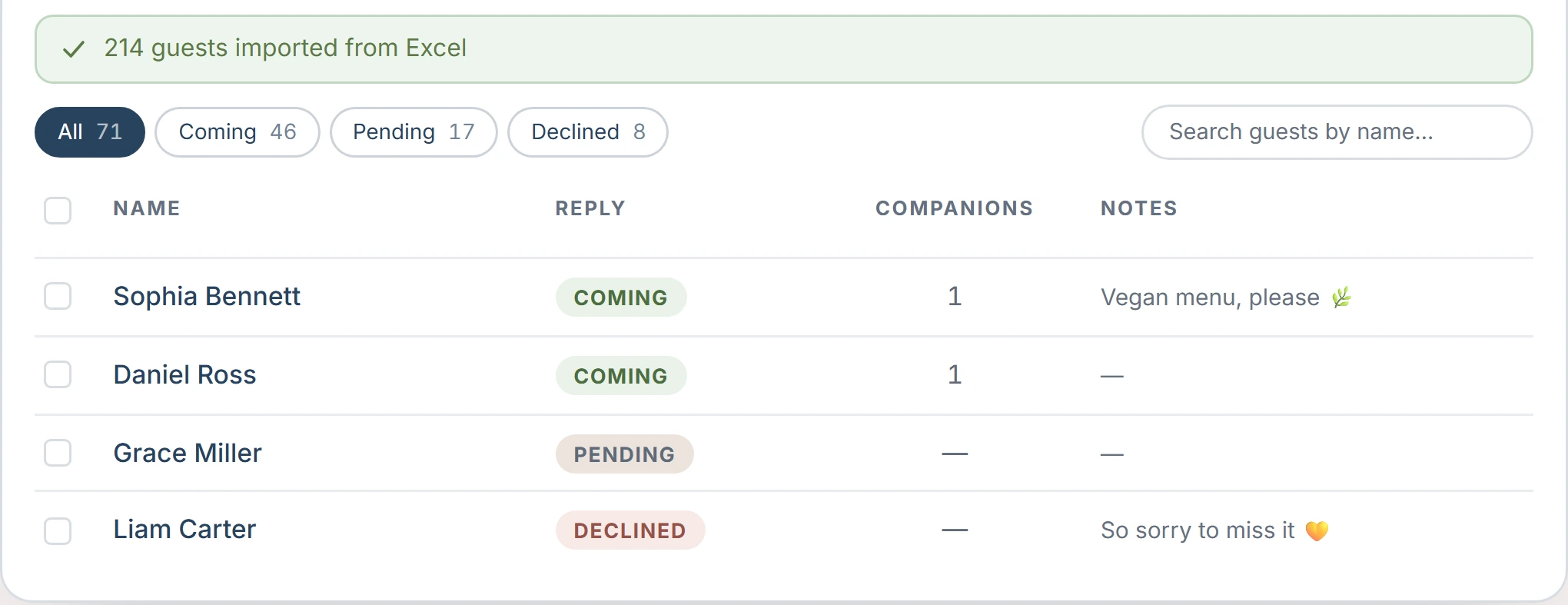
¿Qué es un gestor de lista de invitados de boda?
Una lista de invitados empieza como nombres en una hoja de cálculo. El trabajo llega cuando salen las invitaciones: hay que copiar cada respuesta junto al nombre correcto, contar a los acompañantes, anotar las alergias y rehacer el total cada vez que alguien cambia de idea. Un gestor de lista de invitados guarda la lista y las respuestas en un mismo lugar, de modo que el estado de cada invitado está siempre al día.
Occavia lo hace dentro de la propia invitación. Los invitados responden con la confirmación de asistencia online de tu enlace, y cada respuesta se une al nombre que le corresponde en tu lista: el invitado pasa de Pendiente a Asiste o No asiste, y el número de personas con las que viene entra en el recuento. ¿Todavía estás decidiendo a quién invitar? Empieza por cómo hacer la lista de invitados de tu boda.
Cómo funciona
Añade o importa tu lista
En el panel de tu invitación, escribe a los invitados uno a uno, sube un archivo de Excel, Numbers, OpenDocument o CSV, o pega las celdas copiadas de Google Sheets. Las filas importadas se revisan antes de guardar nada. Cada importación admite hasta 1000 invitados.
Comparte el enlace de tu invitación
Cada invitación tiene un único enlace, el mismo para todos. Envíalo por WhatsApp, por correo o como código QR creado con el generador gratuito de códigos QR. No hay nada que preparar invitado por invitado.
Las respuestas se unen a los nombres
Occavia compara el nombre que escribió el invitado con tu lista, sin tener en cuenta mayúsculas, acentos ni el orden de nombre y apellidos. Su fila cambia a Asiste o No asiste, con el número de personas que vienen. Quien responde sin estar en tu lista también cuenta y aparece con la etiqueta «fuera de la lista».
Recuerda, exporta y asigna mesas
Los invitados de tu lista que tienen correo y no han respondido reciben un correo de recordatorio 7 días y 1 día antes de la boda. A quienes tienen teléfono puedes enviarles un recordatorio por WhatsApp desde tu propio celular. Después exporta las respuestas en CSV y abre el plano de mesas, que trabaja con la misma lista.
Qué ven tus invitados
Por defecto, tus invitados no ven nada de tu lista. Abren la invitación en su navegador, escriben su nombre y responden. No reciben un enlace personal, un código ni una cuenta, y no pueden ver a quién más invitaste.
Eso solo cambia si activas «Mostrar quién asiste» en las opciones de confirmación del editor. Entonces la invitación muestra los nombres de quienes dijeron que sí, y el formulario sugiere nombres de tu lista cuando el invitado ha escrito tres letras, para que las respuestas se emparejen sin errores.
Un invitado de tu lista con correo que no ha respondido recibe un breve correo de recordatorio, escrito en inglés, con un botón para volver a la invitación. El recordatorio por WhatsApp sale de tu propio número.
Qué ves tú
El panel se abre con seis tarjetas de cifras: Invitados, Respuestas con el porcentaje de respuesta, Pendientes, Asisten, No asisten y Asistentes. Las cinco primeras cuentan grupos: una pareja o una familia en una misma fila es uno. La última cuenta personas, porque una familia que confirma por cuatro es una respuesta y cuatro sillas. Mientras el panel está abierto, comprueba si hay respuestas nuevas unas dos veces por minuto y muestra un aviso por cada una.
Debajo está la lista, ordenada de la A a la Z, con el estado de cada invitado, el número de personas y la mesa de quienes ya están sentados. Filtra por Asisten, Pendientes o No asisten, o busca por nombre. Abre a un invitado para leer su mensaje, sus necesidades de menú, sus acompañantes y sus respuestas a tus preguntas. Si tu formulario pregunta por el plato principal, la tarjeta Menús suma cada plato para el catering. Edita los datos de un invitado o marca varios y bórralos a la vez.
Funciones principales
Importación desde Excel, Sheets, Numbers o CSV
Sube .xlsx, .xls, .numbers, .ods o .csv, o pega filas copiadas de una hoja de cálculo. Hasta 1000 invitados por importación, que revisas antes de guardar.
Emparejado automático de nombres
Una respuesta de «ana GARCÍA» o «García, Ana» llega a Ana García. Si un invitado responde dos veces, cuenta la respuesta más reciente.
Un recuento en personas
Asistentes suma las personas de todos los que dijeron que sí: la cifra que piden el catering y el salón, y que se mueve con cada respuesta.
Recordatorios para quien no ha respondido
Los recordatorios por correo salen solos 7 días y 1 día antes del evento. El de WhatsApp abre un mensaje ya escrito con el nombre del invitado y tu enlace; tú pulsas enviar.
Hasta cinco coanfitriones
Invita por correo a tu pareja, a un familiar o a tu wedding planner. Un coanfitrión puede añadir, editar y sentar invitados; los pagos, la publicación y el borrado siguen siendo tuyos.
Exportación CSV para el catering
Un botón descarga todas las respuestas con número de personas, acompañantes, necesidades de menú, mensaje y una columna por cada pregunta que hiciste.
Importar una lista que ya tienes
Occavia lee Excel (.xlsx, .xls), Numbers de Apple, OpenDocument y archivos CSV o de texto, y solo la primera hoja de un libro. Desde Google Sheets, copia las celdas y pégalas en el cuadro de importación, o descarga la hoja como Excel o CSV.
Los encabezados de columna se reconocen en inglés (Name, Email, Phone, Party size, o First name y Last name); con ellos, las columnas pueden ir en cualquier orden. Sin fila de encabezados se leen en este orden: nombre, correo, teléfono y número de personas. Solo el nombre es obligatorio. Si tus encabezados están en español, cámbialos por esos o borra la fila antes de importar.
Una lista más larga se puede repartir en varias importaciones de hasta 1000 invitados cada una. Una importación añade filas y no las fusiona con los nombres que ya estaban, así que importa cada archivo una sola vez.
Cómo se emparejan las respuestas con los nombres
El emparejado se hace por nombre y se repite cada vez que se carga el panel, así que también alcanza a las respuestas que llegaron antes de que añadieras tu lista. Los dos nombres se reducen a la misma forma: en minúsculas, sin acentos ni signos y con las palabras ordenadas. «José Pérez» y «perez, jose» son la misma persona.
Se comparan palabras completas, no parecidos. «Paco Ruiz» no se unirá a «Francisco Ruiz»: su respuesta aparece al final de la lista con la etiqueta «fuera de la lista». Cambia el nombre en tu lista por el que él escribió y la respuesta se une sola. Lo que no puedes hacer es reescribir la respuesta de un invitado.
Privacidad y qué pasa después de la boda
Tu lista la ven tú y los coanfitriones que invites, y nadie más. Un coanfitrión tiene que iniciar sesión con el correo al que lo invitaste, así que una invitación reenviada no abre nada.
Los invitados nunca ven la lista salvo que actives «Mostrar quién asiste», y aun así solo ven nombres. Los correos, los teléfonos, los mensajes y las respuestas negativas se quedan en tu panel. La página de la invitación se mantiene fuera de los buscadores.
El enlace para los invitados se cierra tres días después de la fecha de la boda. Tu lista y todas las respuestas siguen en tu cuenta, junto a las dedicatorias del libro de firmas digital, y las respuestas se pueden seguir exportando.
Preguntas frecuentes
¿Cómo importo la lista de invitados de mi boda desde Excel o Google Sheets?
Abre el panel de importación que está debajo de la lista de invitados y sube el archivo .xlsx o .xls, o copia las celdas en Google Sheets y pégalas. Occavia muestra los invitados que ha encontrado y los guarda cuando confirmas. Los nombres van en la primera columna.
¿Cómo sabe Occavia qué respuesta es de cada invitado?
Por el nombre. El nombre escrito en el formulario se compara con tu lista sin tener en cuenta mayúsculas, acentos, signos ni el orden. Si está escrito de forma realmente distinta, la respuesta lleva la etiqueta «fuera de la lista» hasta que cambias el nombre del invitado para que coincida.
¿Reciben recordatorios los invitados que no han confirmado?
Sí, de dos maneras. Los invitados de tu lista con correo reciben un recordatorio automático por correo 7 días y 1 día antes del evento. Para los que tienen teléfono, el panel prepara un mensaje de WhatsApp que envías tú desde tu propio celular.
¿Pueden mi pareja, mis padres o mi wedding planner gestionar la lista conmigo?
Sí. Invita hasta cinco coanfitriones por correo desde tu panel. Cada uno inicia sesión con la dirección a la que lo invitaste y puede añadir, editar y sentar invitados. Los pagos, la publicación, el borrado del evento y la invitación de más coanfitriones siguen siendo solo tuyos.
¿Puedo exportar la lista de invitados para el catering o el salón?
Sí. Exportar CSV descarga todas las respuestas con el nombre del invitado, si asiste o no, el número de personas, los acompañantes, el mensaje, las necesidades de menú y una columna por cada pregunta que hiciste. El archivo contiene respuestas, así que quienes aún no han contestado no aparecen.
¿La lista de invitados está en todos los planes de boda de Occavia?
Sí. Está en el panel de todas las invitaciones de boda, tanto en Essential como en Signature y Atelier, y el panel se abre cuando la invitación está comprada. Si solo necesitas una lista y mesas, el planificador de mesas gratis usa la misma lista y la misma importación.