Plano de mesas de boda, hecho con tu lista de invitados y sus confirmaciones
Un plano de mesas de boda indica quién se sienta en cada mesa. En Occavia forma parte de tu invitación: se abre con tu lista de invitados y sus confirmaciones dentro, arrastras a cada persona a su silla en el plano del salón, imprimes las tarjetas y, el gran día, cada invitado encuentra su mesa con un código QR.
Las sillas siguen las respuestas: un sí ocupa las sillas que el invitado confirmó, quien aún no responde conserva las sillas con las que lo invitaste y un no las libera. Si quieres probarlo sin comprar nada, usa el organizador de mesas gratuito: es el mismo plano, sin una invitación detrás.
Crea tu invitación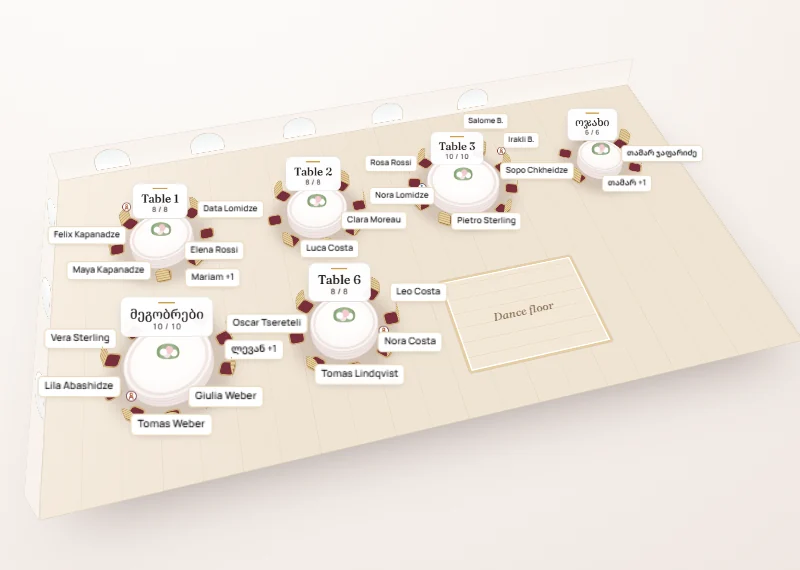
¿Qué es un plano de mesas de boda?
El plano de mesas, que muchos llaman seating plan o distribución de mesas, recoge qué invitado se sienta en qué mesa y, a menudo, en qué silla. Los invitados lo encuentran en la entrada, como listado alfabético o como tarjetas de ubicación, y el catering lo necesita para los menús y las alergias.
La mayoría de las parejas lo lleva en una hoja de cálculo junto a la lista de confirmaciones y copia cada cambio a mano. En Occavia el plan de mesas, llamado Seating Studio, forma parte del panel de toda invitación de boda, en los planes Essential, Signature y Atelier por igual. Lee la misma lista de invitados y las mismas respuestas que tu confirmación de asistencia online y dibuja el salón en lugar de una cuadrícula: cada silla es una persona con nombre.
Cómo funciona
Abre el plan con tus invitados dentro
Abre Plan de mesas en tu panel y ahí está toda tu lista de invitados, con quienes ya respondieron en primer lugar. Añade a quien falte a mano, pegando filas de una hoja de cálculo o subiendo un archivo, hasta 1000 filas por importación. Después elige una distribución inicial a la medida de tu número de invitados.
Dibuja el salón
Añade mesas en siete formas (redonda, rectangular, cuadrada, ovalada, presidencial, de novios y semicircular), cada una con hasta 40 sillas, y hasta 150 mesas por plan. Cámbiales el nombre, el tamaño y el ángulo, y coloca la pista de baile, el escenario, la barra, el pastel, la cabina de fotos y la entrada para que el plano se parezca al salón real.
Sienta a tus invitados
Arrastra un nombre a una silla, o a todas las personas de una misma invitación a una mesa; en el celular, toca al invitado y luego la silla. Marca a dos invitados que deben estar separados o juntos y pulsa Autoasignar: llena las mesas de invitados respetando esas reglas, no mueve a nadie que ya tenga sitio y te deja a ti la mesa presidencial y la de novios.
Imprime, comparte y ábrelo a los invitados
Compartir e imprimir reúne seis hojas para imprimir, la descarga en hoja de cálculo y un enlace de solo lectura para el lugar del evento o tu organizador. Cuando el plan esté listo, activa «Encuentra tu asiento» e imprime el póster QR para la entrada: los invitados lo escanean, escriben su nombre y ven su mesa.
Qué ven tus invitados
Tus invitados no ven nada del plan hasta que activas «Encuentra tu asiento». Desde ese momento, el código QR del póster de la entrada, que también se imprime al pie del listado alfabético, abre una pequeña página de búsqueda. El invitado escribe al menos tres letras de su nombre y ve su mesa, su número de asiento, los nombres de pila de quienes comparten mesa con él y un mapa del salón con su mesa iluminada. Sin app y sin cuenta.
La misma búsqueda aparece dentro de la invitación para quienes confirmaron que asisten, y en una invitación multilingüe la página incluye el selector de idioma. Quien escanea demasiado pronto lee que el plan de mesas aún no está abierto.
Qué ves tú
El Studio coloca a tus invitados a la izquierda, el salón en el centro y la mesa seleccionada a la derecha, con el recuento de personas sentadas sobre las esperadas. Filtra la lista por quienes no tienen mesa o no han respondido, y haz clic en un invitado para ver su ficha: respuesta, acompañantes, lo que escribió sobre la comida al confirmar, su menú y una nota tuya.
Tres vistas muestran el mismo plan: Plano para organizar, Mesas como lista, que es donde empieza el celular, y Vista de sala para mirar. Un resumen cuenta las mesas, las sillas y las tronas que debe aportar el lugar del evento y suma cada plato principal. El plan se guarda solo después de cada cambio, y los coanfitriones que añadas a la invitación también pueden trabajar en él.
Funciones principales
Sillas que siguen las respuestas
Cada fila de tu lista ocupa las sillas que necesita su grupo: el número confirmado tras un sí, el número invitado mientras no responde, ninguna tras un no. Los acompañantes llevan los nombres que se dieron al confirmar.
Grupos y reglas para sentar
Da un color a cada grupo para que una mesa mezclada salte a la vista. Autoasignar mantiene en una misma mesa a quienes marcaste para estar juntos y nunca sienta en la misma a dos invitados que deben estar separados.
Menús y necesidades en cada silla
Las respuestas a la pregunta de plato principal de tu confirmación se rellenan solas. Etiqueta a cada persona como niño, trona, silla de ruedas o proveedor; si lo preguntas al confirmar, los propios invitados marcan las tres primeras.
Seis hojas imprimibles y una hoja de cálculo
Plano del salón, listado alfabético de mesas, tarjetas de ubicación, números de mesa, marcasitios con el menú marcado y lista para el catering por mesa, además de un archivo con una fila por persona.
Una Vista de sala para comprobar y enseñar
El mismo plan dibujado en perspectiva, solo para mirar. Acerca la imagen, arrastra para recorrer la sala, muestra u oculta los nombres y toca una entrada de la leyenda, como un menú o un grupo, para resaltar a esos invitados.
Cómo sigue el plan tus confirmaciones
Cada respuesta se empareja por nombre con una fila de tu lista de invitados, y la más reciente es la que cuenta. Una fila para dos escrita como «Ana & Luka García» se convierte en dos sillas con nombre. Quienes no han respondido conservan las sillas con las que los invitaste, marcados como sin respuesta.
El plan lee tus respuestas cada vez que se abre. Si un invitado ya sentado ha dicho después que no, o viene con menos personas, sus sillas quedan libres y todos los demás siguen donde estaban. Nada se recoloca solo. Un sí de alguien que no está en tu lista aparece señalado, para que lo añadas y lo sientes.
Imprimir y el día de la boda
Todas las hojas se imprimen desde el navegador. El plano del salón es una página apaisada, en A4 o A3; el listado ordena a los invitados por apellido con su mesa, para la entrada. Los marcasitios añaden el plato principal cuando usas un menú, y la lista para el catering da, mesa por mesa, el número de comensales, los menús, los niños y las notas de alimentación. Después de imprimir, el Studio enumera quién se ha movido, quién se ha ido y quién es nuevo, para que reimprimas unas pocas tarjetas y no todo el juego.
El póster de la entrada viene en tres diseños y en cualquiera de los idiomas de tu invitación. Un código impreso con antelación empieza a funcionar en cuanto la invitación está publicada y «Encuentra tu asiento» está activado. Para ideas de cartel, mira carteles con código QR para bodas; para decidir quién se sienta con quién, lee cómo hacer el plano de mesas de tu boda.
Privacidad: quién puede ver el plan
El plan es privado: solo lo ven tú y tus coanfitriones. «Encuentra tu asiento» está desactivado de entrada y solo funciona con una invitación publicada. La búsqueda responde con nombres, una mesa y un asiento, nunca con un teléfono, un correo o una respuesta, y su página queda fuera de los buscadores.
El enlace de solo lectura es un interruptor aparte. Quien lo tiene ve nombres, mesas, menús y notas de alimentación sin cuenta y no puede cambiar nada. Desactívalo y el enlace deja de funcionar al instante; actívalo de nuevo y se genera un enlace distinto.
Preguntas frecuentes
¿Cómo hago el plano de mesas de mi boda a partir de las confirmaciones?
Abre Plan de mesas en tu panel de Occavia: tu lista de invitados y sus respuestas ya están ahí. Elige una distribución inicial, arrastra a los invitados a las sillas o pulsa Autoasignar, e imprime desde Compartir e imprimir. Cada invitado ocupa las sillas que confirmó.
¿Se actualiza el plano de mesas si un invitado cambia su confirmación?
Sí, la próxima vez que abras el plan. Si un invitado ahora dice que no, sus sillas quedan libres, y si cambia el número de acompañantes, cambia el número de personas por sentar. A quien ya está sentado nunca se le mueve solo, y tras imprimir el Studio enumera lo que cambió.
¿Pueden los invitados encontrar su mesa con un código QR?
Sí. Publica tu invitación, activa «Encuentra tu asiento» e imprime el póster de la entrada. Los invitados escanean el código, escriben al menos tres letras de su nombre y ven su mesa, su número de asiento y el mapa del salón, sin app y sin cuenta.
¿Puede ver el plano de mesas el lugar del evento o mi wedding planner?
Sí. Un enlace de solo lectura les muestra el plano del salón, los listados y el recuento de menús sin necesidad de cuenta, y puedes desactivarlo cuando quieras. Para que editen el plan contigo, añádelos como coanfitriones.
¿Puedo ver mi plano de mesas como una sala en 3D?
Puedes verlo en perspectiva. La Vista de sala levanta el plano como una pequeña maqueta, con zoom, nombres visibles u ocultos y una leyenda que resalta un menú o un grupo. Es una vista: las mesas y los invitados se mueven en el plano, no ahí.
¿En qué se diferencia del organizador de mesas gratuito?
El organizador gratuito es el mismo plano sin invitación, así que no le llega ninguna confirmación y los números los mantienes tú. Con una invitación, las respuestas alimentan el plan, los coanfitriones pueden editarlo y tienes el póster QR de la entrada. Un plan empezado en el organizador gratuito se conserva cuando envías una invitación desde él.